
العمل مع Dr Dental IQ
خطوة بخطوة، من الصفر إلى الاحتراف
يقودك هذا الدليل عبر جميع أجزاء المنصة — من أول تسجيل دخول إلى التقارير الاحترافية. مناسب لأطباء الأسنان والسكرتارية والفنيين ومديري العيادات. كل خطوة موضحة بصور توضيحية.
معرض الشاشات — جولة في النظام
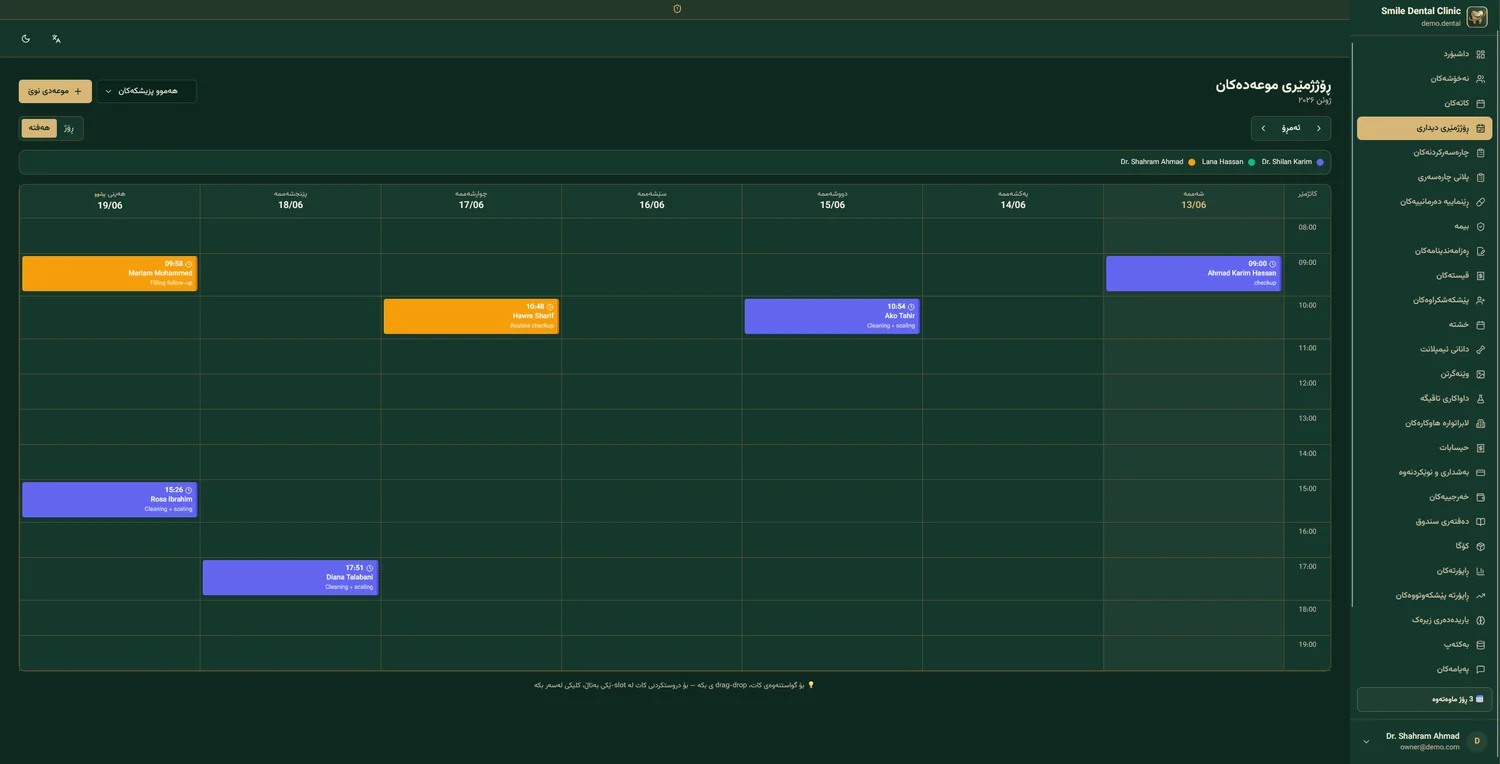
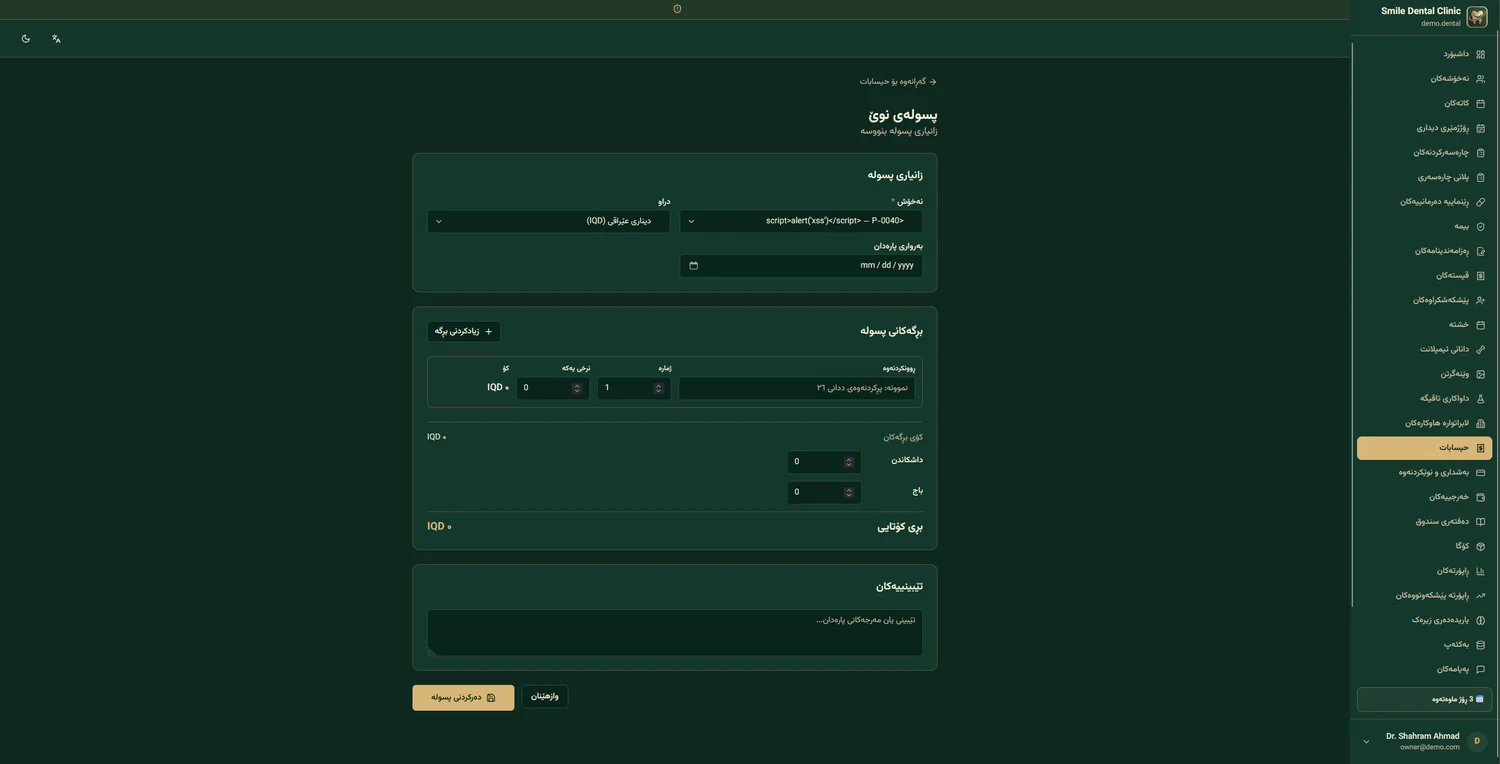
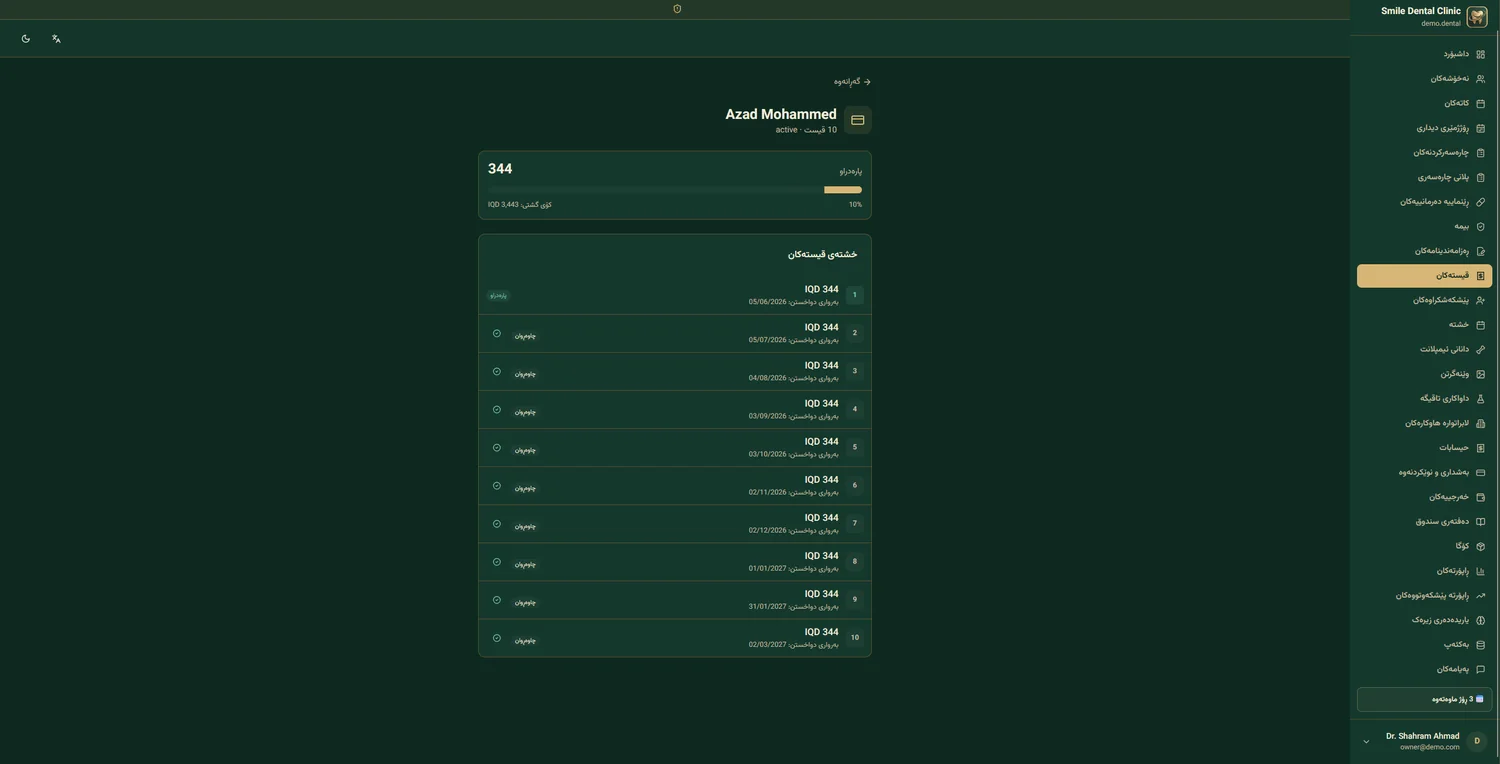
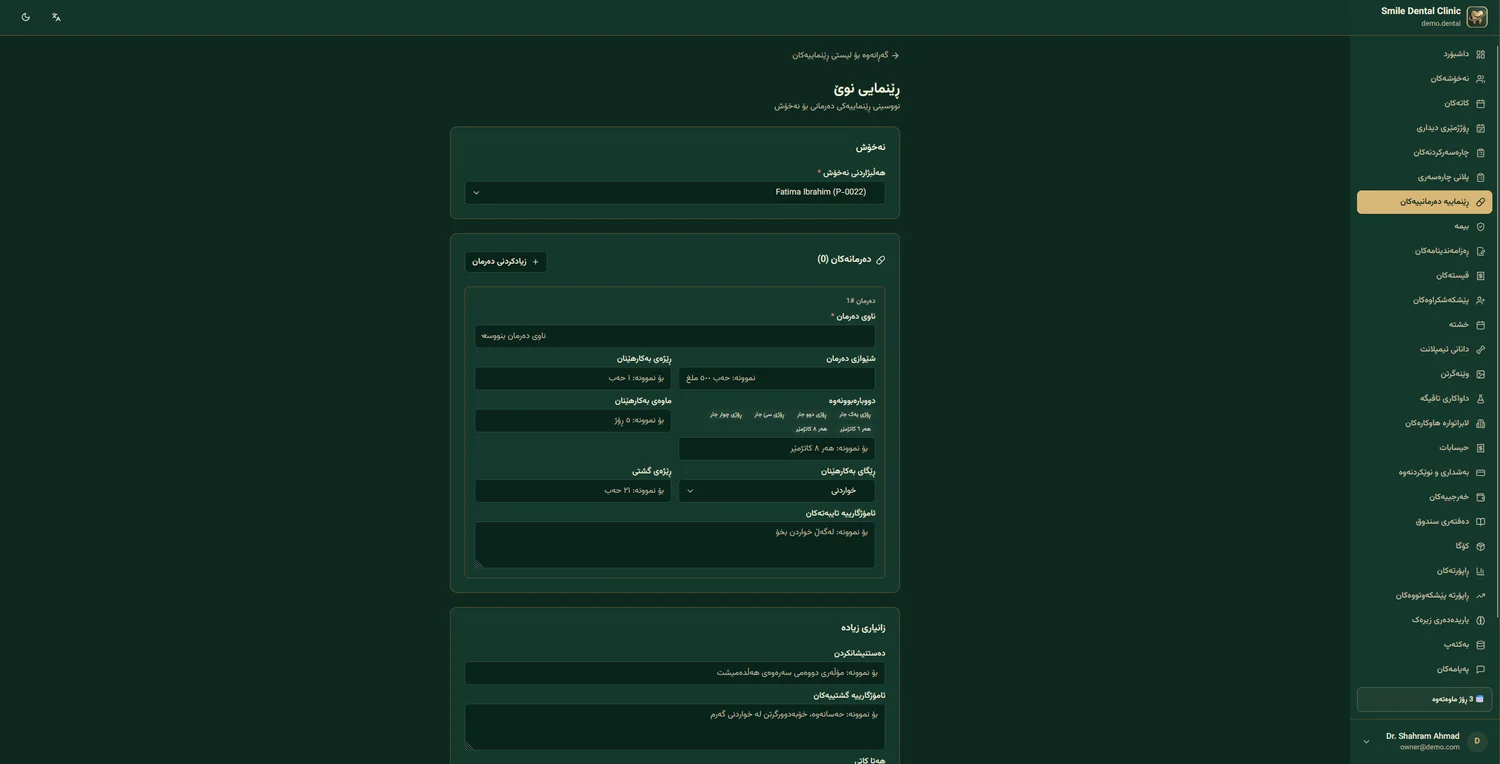
لقطات حقيقية من Dr Dental IQ. انقر على أي صورة لتكبيرها.
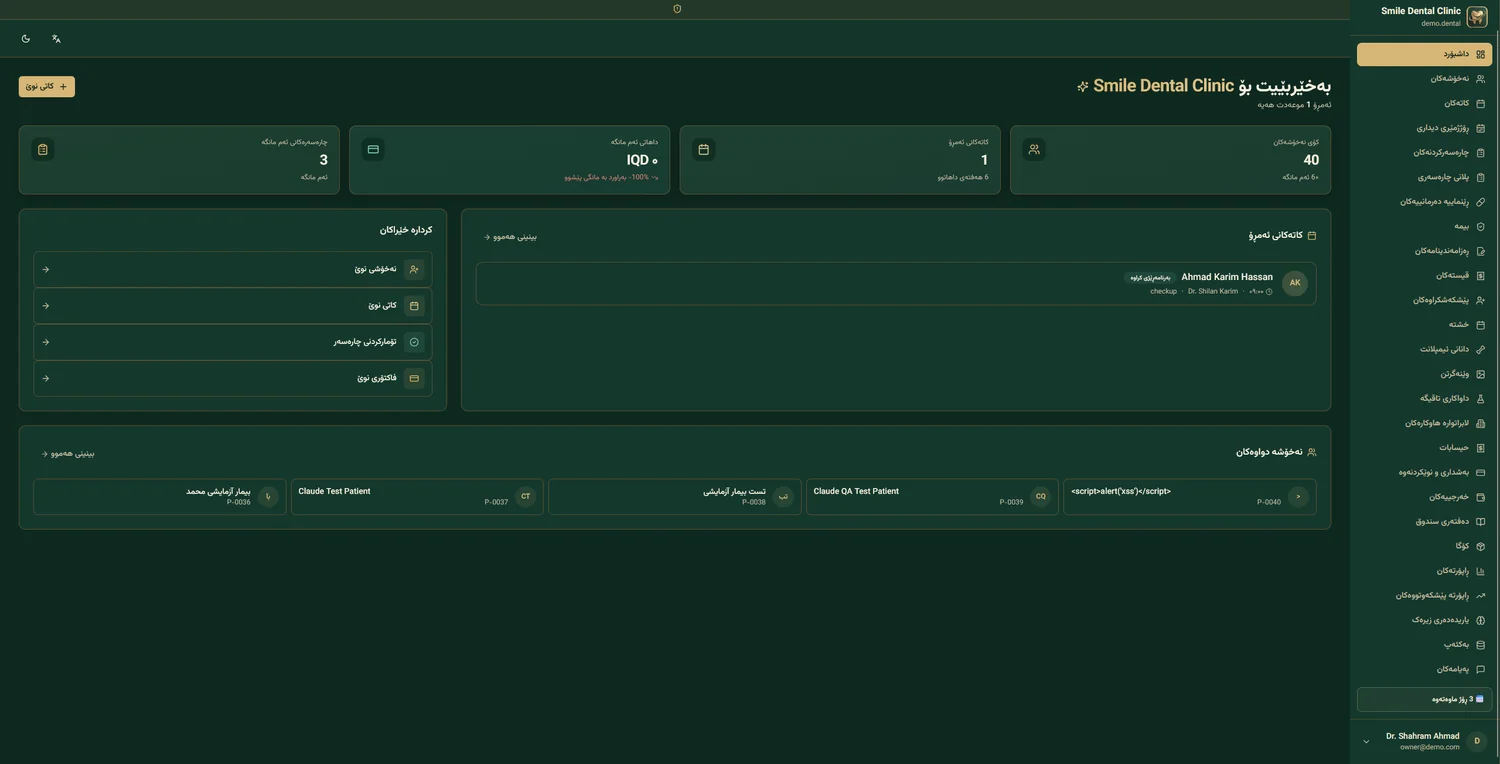
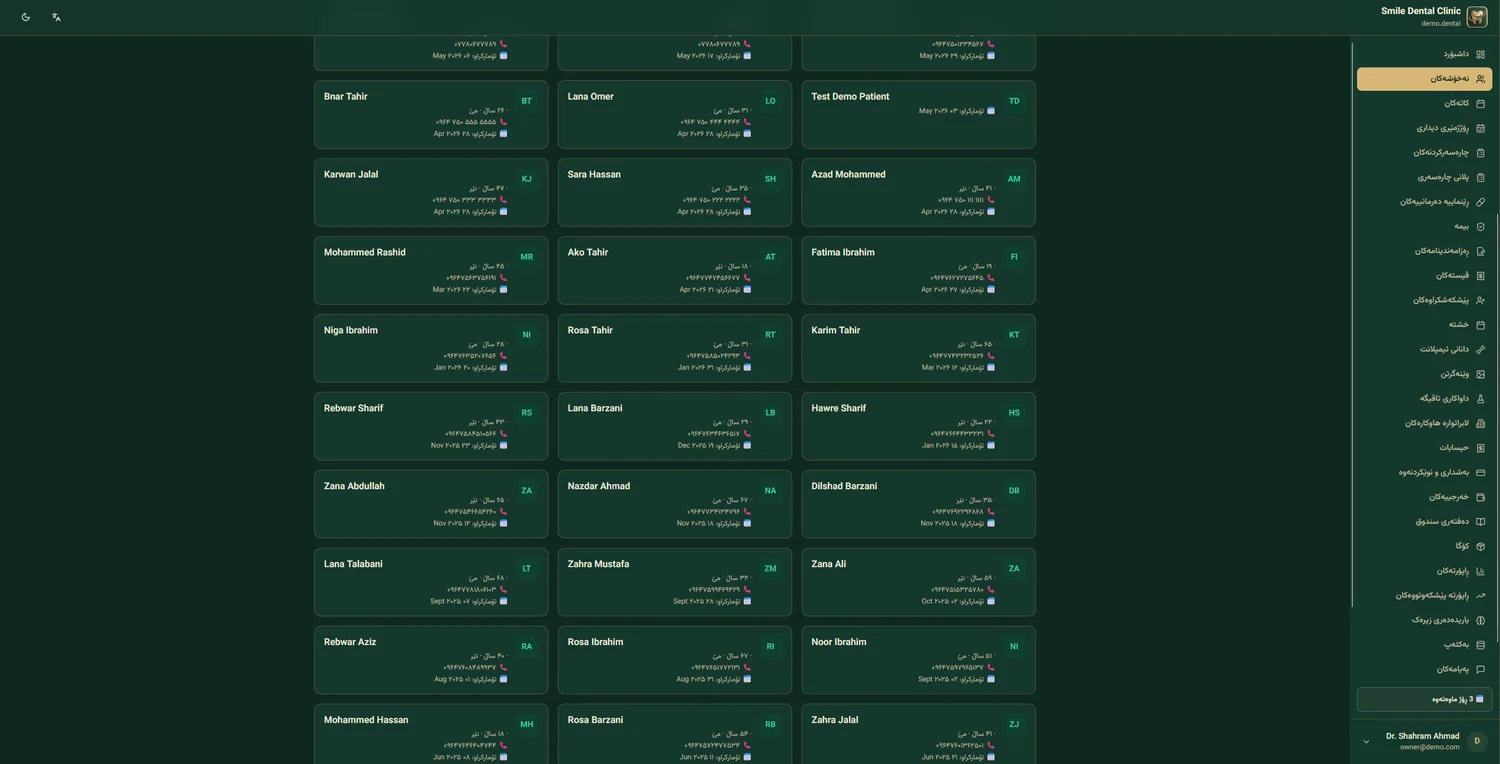
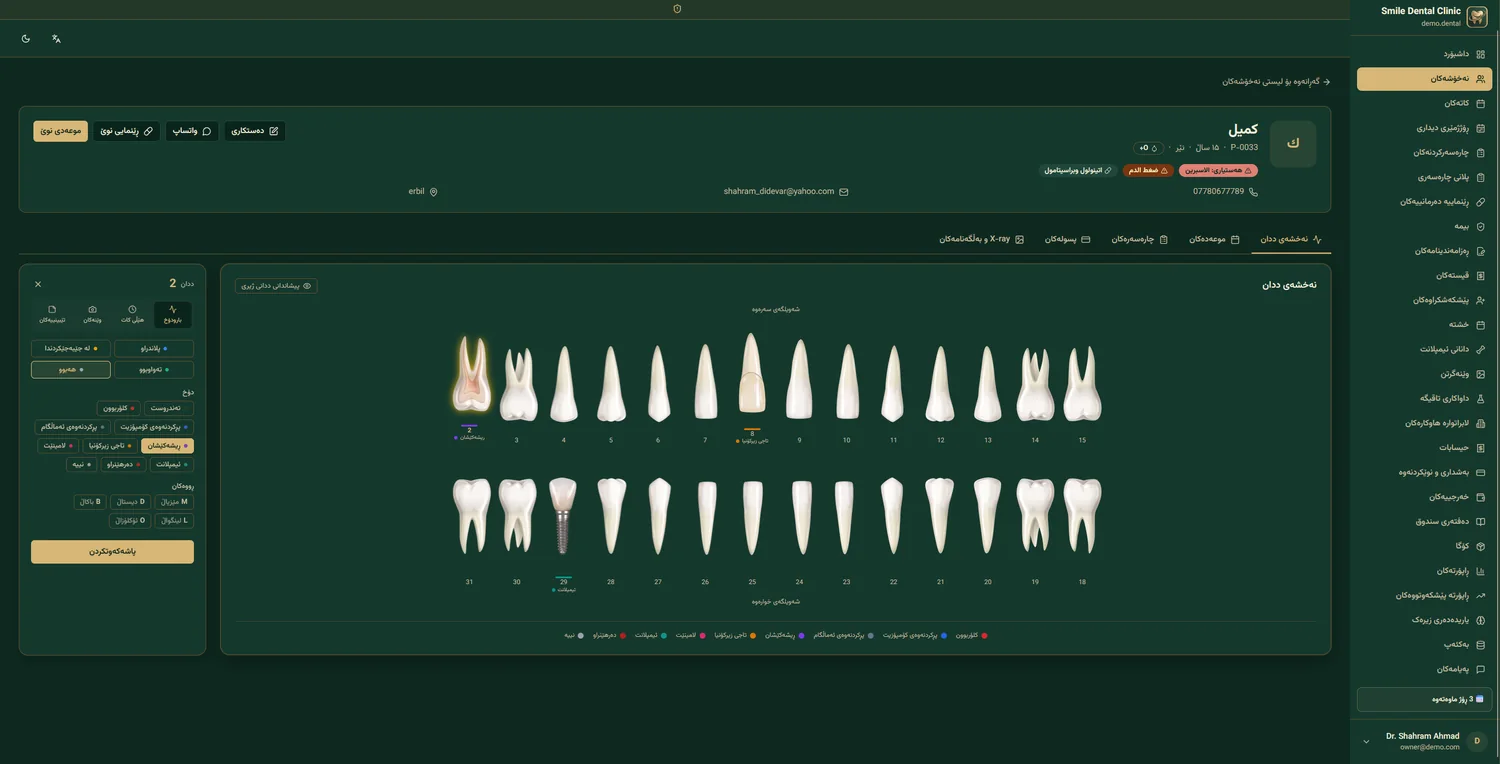
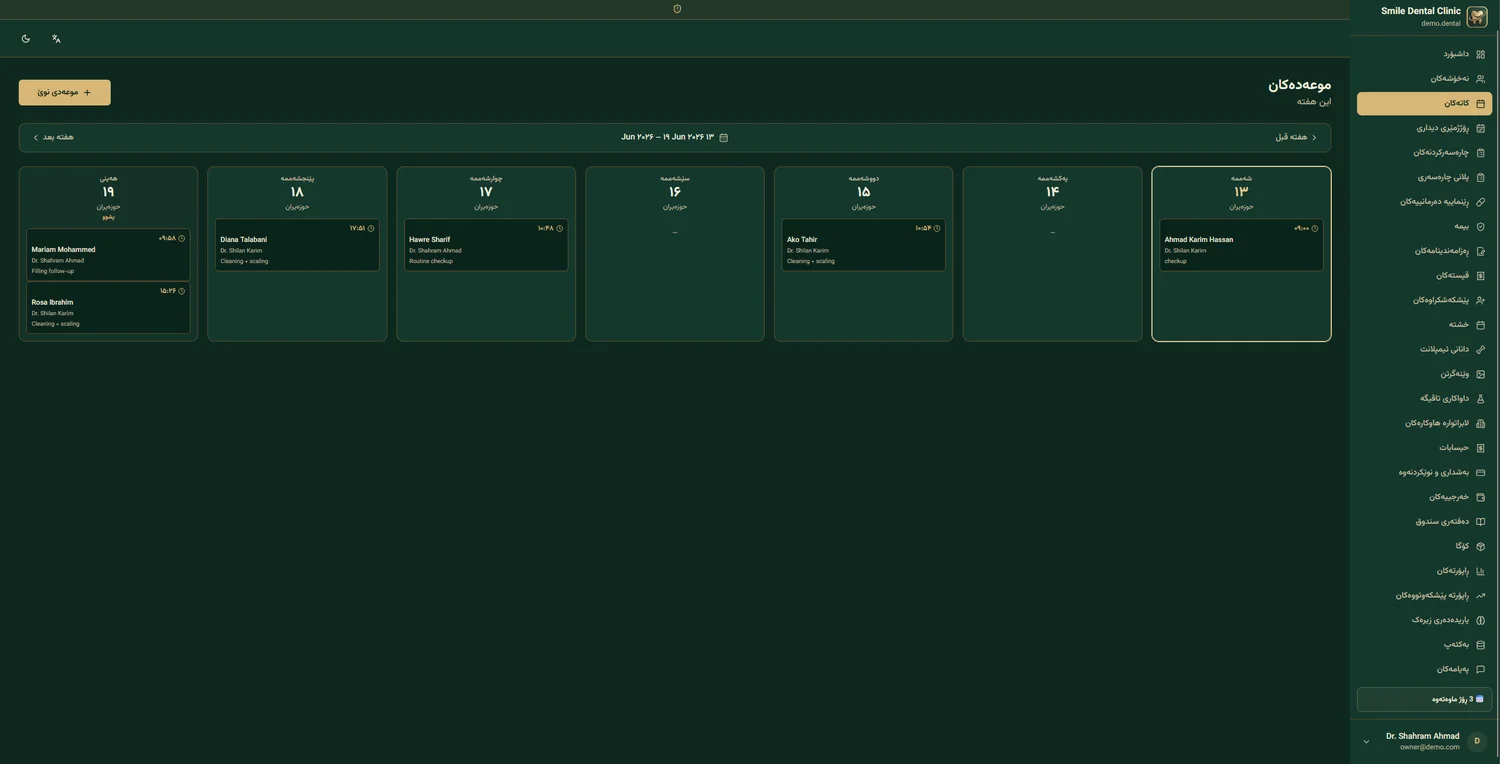
مرحباً بك في Dr Dental IQ
أهلاً ومرحباً بك! تم تصميم هذا الدليل لمساعدتك على الاستفادة من كل ميزات Dr Dental IQ في أقصر وقت ممكن. سواء كنت طبيب أسنان أو سكرتيراً أو مدير عيادة أو فني مختبر — اتبع هذا الدليل خطوة بخطوة.
هذا الدليل لك إذا…
- أنت جديد على Dr Dental IQ وتريد التعلم
- أضفت موظفاً جديداً للفريق وتريد تدريبه
- تبحث عن حل سريع لمشكلة معينة
- تريد اكتشاف كل ميزات النظام
كيف نستخدم هذا الدليل
- استخدم الفهرس الجانبي للانتقال إلى أي فصل
- إذا كنت مبتدئاً، اتبع ترتيب الفصول (1 إلى 20)
- كل فصل به خطوات عملية — افتح النظام واتبع الخطوات
- انتبه للمربعات الملونة — فهي تبرز الملاحظات المهمة
دليل المربعات الملونة
قبل البدء، جهز هذه الأمور
🌐 إنترنت مستقر
سرعة 2 ميغابت/ثانية على الأقل. واي فاي أو سلكي.
💻 متصفح حديث
Chrome أو Firefox أو Safari أو Edge بإصدار حديث.
📱 هاتف مع WhatsApp
لاستلام رموز الدخول والتذكيرات.
🎯 هدف التدريب
بعد قراءة هذا الدليل، يجب أن تتمكن من: تسجيل مريض جديد، جدولة المواعيد، إكمال Odontogram، كتابة خطة علاج، إصدار فواتير، واستخراج التقارير — كل ذلك باستقلالية واحترافية.
تسجيل الدخول
عنوان الدخول
للدخول إلى النظام، افتح هذا الرابط في متصفحك:
https://drdentaliq.com
ثم انقر زر «تسجيل الدخول» في الزاوية العلوية.
تسجيل الدخول إلى Dr Dental IQ
أدخل بريدك الإلكتروني وكلمة المرور
خطوات الدخول
- أدخل البريد وكلمة المرور أدخل البريد الإلكتروني وكلمة المرور المستلمين عند التسجيل. إذا كان أول دخول، فقد أُرسلت كلمة مرور مؤقتة إلى بريدك.
- تغيير كلمة المرور المؤقتة بعد أول دخول، يطلب منك النظام اختيار كلمة مرور جديدة. 8 أحرف على الأقل، تتضمن حرفاً كبيراً ورقماً ورمزاً.
-
تفعيل 2FA (المصادقة الثنائية)
ثبّت تطبيق
Google AuthenticatorأوAuthyعلى هاتفك. امسح رمز QR المعروض. أدخل الرمز المكون من 6 أرقام. - احفظ رموز النسخ الاحتياطي تُمنح لك 10 رموز للاستخدام مرة واحدة. احفظها في مكان آمن — إذا فقدت هاتفك، تسجل الدخول بها.
- الدخول إلى لوحة التحكم تهانينا! أنت الآن في لوحة التحكم الرئيسية.
التعرف على لوحة التحكم
بعد تسجيل الدخول، ستجد نفسك في لوحة التحكم الرئيسية. تعطيك هذه الصفحة نظرة عامة على عيادتك. هنا نستعرض كل جزء.
التخطيط العام للصفحة
١٢
٣
$٨٢٠
٢
٩:٣٠ — سارة حسيني — حشو
١٠:٠٠ — علي كريمي — علاج عصب
مكونات لوحة التحكم
📊 بطاقات الإحصاءات
أربع بطاقات أعلى الصفحة: مواعيد اليوم، المرضى الجدد هذا الأسبوع، إيرادات الشهر الجاري، طلبات المختبر الجارية.
🕐 المواعيد القادمة
قائمة مواعيد اليوم وغداً مع الساعة واسم المريض ونوع العلاج والطبيب. انقر على أي بند للتفاصيل.
📈 مخطط الإيرادات
اتجاه إيرادات آخر 30 يوماً كرسم خطي/عمودي. مقارنة مع الشهر السابق.
🔔 الإشعارات
تذاكر جديدة من المرضى، تذكير الأقساط، طلبات مختبر جديدة، تنبيهات الحساسية.
⚡ الإجراءات السريعة
أزرار اختصار لـ: تسجيل مريض جديد، موعد سريع، فاتورة سريعة، إرسال رسالة WhatsApp.
🦷 آخر النشاطات
قائمة التغييرات الأخيرة: من فعل ماذا، ومتى.
القائمة الجانبية (Sidebar)
القائمة الرئيسية على الجانب تحتوي على جميع أقسام النظام:
| القائمة | الوصف | الوصول |
|---|---|---|
| 📊 لوحة التحكم | الصفحة الرئيسية مع الإحصاءات والملخص | جميع المستخدمين |
| 👥 المرضى | إدارة ملفات المرضى | طبيب، سكرتير، مالك |
| 📅 التقويم | عرض وتسجيل المواعيد | طبيب، سكرتير، مالك |
| 📋 خطط العلاج | الخطط النشطة والماضية | طبيب، مالك |
| 🩻 الأشعة | الصور المرفوعة | طبيب، مالك |
| 💊 الوصفات | الوصفات الصادرة | طبيب |
| 🧾 المحاسبة | الفواتير، المدفوعات، التقارير | سكرتير، مالك |
| 🏭 المختبر | طلبات التركيبات | طبيب، مالك |
| 📈 التقارير | التقارير المالية والتشغيلية | مالك |
| ⚙️ الإعدادات | إعدادات العيادة والنظام | مالك |
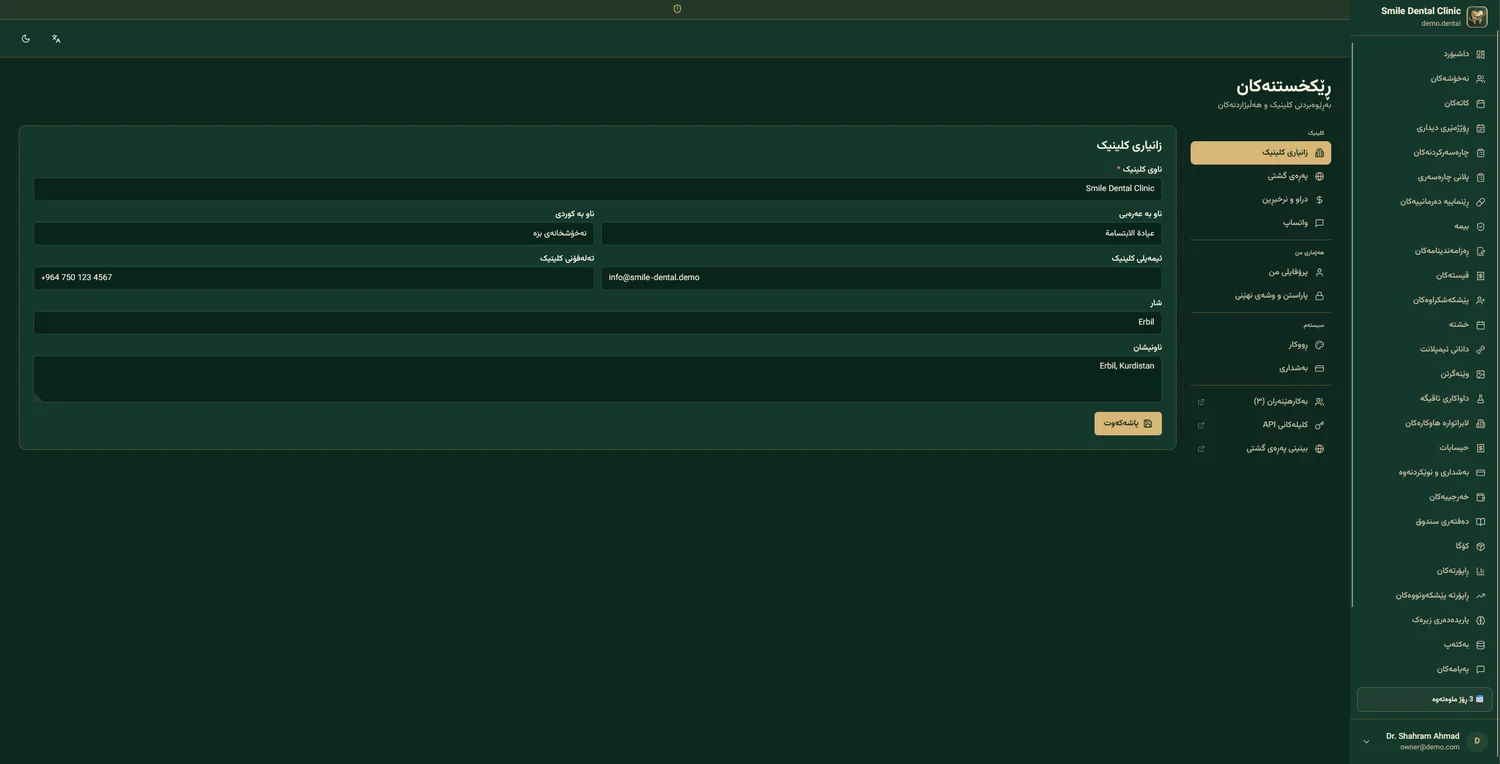
الإعدادات الأولية للعيادة
لكي تطبع الفواتير والوصفات وخطط العلاج باحترافية وترسل الرسائل بشكل صحيح، أكمل إعدادات عيادتك أولاً.
اذهب إلى:
1. المعلومات الأساسية
2. الشعار والألوان
- رفع الشعار انقر على «رفع الشعار». ملف PNG أو SVG بخلفية شفافة، 200×200 بكسل على الأقل. يظهر هذا الشعار على الفاتورة والوصفة والصفحة العامة.
- صورة الغلاف صورة غلاف للصفحة العامة للعيادة. الحجم المقترح: 1200×400 بكسل. يمكن أن تكون صورة للعيادة أو الفريق الطبي.
-
اللون الرئيسي للعلامة
رمز اللون الست عشري (مثل
#0d9488) أو إحدى اللوحات المقترحة. يُستخدم هذا اللون على الأزرار والعناوين المهمة.
3. ساعات العمل
حدد أيام وساعات عمل عيادتك. تُستخدم هذه الساعات للحجز عبر الإنترنت — لا يمكن للمرضى الحجز إلا خلالها.
| اليوم | الحالة | من | إلى | الاستراحة |
|---|---|---|---|---|
| السبت | مفتوح | ٩:٠٠ | ٢١:٠٠ | ١٣ — ١٤ |
| الأحد | مفتوح | ٩:٠٠ | ٢١:٠٠ | ١٣ — ١٤ |
| الإثنين | مفتوح | ٩:٠٠ | ٢١:٠٠ | ١٣ — ١٤ |
| الثلاثاء | مفتوح | ٩:٠٠ | ٢١:٠٠ | ١٣ — ١٤ |
| الأربعاء | مفتوح | ٩:٠٠ | ٢١:٠٠ | ١٣ — ١٤ |
| الخميس | مفتوح | ٩:٠٠ | ١٨:٠٠ | — |
| الجمعة | مغلق | — | — | — |
4. العملة والضريبة
- العملة الافتراضية: الدولار (USD)، الدينار العراقي (IQD)، أو الريال الإيراني (IRR)
- عملة ثانوية: إذا أردت أن تعرض الفواتير العملتين
- سعر الصرف: يدوي أو تلقائي من الخادم
- الضريبة: النسبة الافتراضية للضريبة على الفواتير (اختياري)
5. قالب الفاتورة والترويسة
اضبط نص ترويسة الفاتورة (مثلاً «عيادة الأسنان…») والتذييل (رقم التسجيل، العنوان). تظهر هذه النصوص على كل فاتورة.
إضافة المستخدمين والكادر
كل شخص يعمل مع النظام يحتاج حسابه الخاص. لهذا ثلاث فوائد: الأمان (كل شخص يرى فقط ما هو مسموح له)، المساءلة (كل تغيير يُسجل باسم المستخدم)، والتقارير الدقيقة (مثل إيرادات كل طبيب وأداء كل سكرتير).
اذهب إلى:
إضافة مستخدم جديد
- انقر على «+ إضافة مستخدم» الزر الأخضر في الزاوية العلوية للصفحة.
- إدخال المعلومات الاسم الكامل، البريد الإلكتروني (للدخول)، رقم الهاتف، نوع المستخدم.
- اختر الدور أحد: المالك، طبيب، سكرتير، فني، أو دور مخصص. لكل دور صلاحيات مختلفة (الجدول أدناه).
- تعيين كلمة مرور مؤقتة حدد كلمة مرور مؤقتة. على المستخدم تغييرها عند أول دخول.
- إرسال الدعوة تُرسل رسالة ترحيب تتضمن رابط الدخول ودليلاً مبدئياً إلى المستخدم.
الأدوار والصلاحيات (RBAC)
| الصلاحية | المالك | الطبيب | السكرتير | الفني |
|---|---|---|---|---|
| عرض ملف المريض | ✓ | ✓ | ✓ | ✗ |
| تعديل Odontogram | ✓ | ✓ | ✗ | ✗ |
| إصدار الوصفات | ✓ | ✓ | ✗ | ✗ |
| إصدار الفواتير | ✓ | ✗ | ✓ | ✗ |
| عرض التقارير المالية | ✓ | ✗ | ✗ | ✗ |
| إدارة المستخدمين | ✓ | ✗ | ✗ | ✗ |
| إعدادات العيادة | ✓ | ✗ | ✗ | ✗ |
إعداد عمولة الطبيب
لكل طبيب، يمكنك تحديد نسبة عمولة أو مبلغ ثابت. يُحتسب تلقائياً من فواتير ذلك الطبيب.
- اذهب إلى ملف الطبيب انقر على اسم الطبيب في قائمة المستخدمين.
- علامة تبويب «المحاسبة» علامة التبويب الجانبية «المحاسبة والعمولة».
- تحديد النسبة أو المبلغ مثلاً 40٪ من مبلغ الفاتورة، أو مبلغ ثابت لكل نوع علاج.
- حفظ من الآن، تُحتسب العمولة تلقائياً على جميع فواتير ذلك الطبيب.
تسجيل مريض جديد
تسجيل المريض هو أول ما تفعله لأي شخص جديد. معلومات كاملة = علاج أفضل وتقارير أدق.
اذهب إلى:
أو الاختصار Ctrl + P.
نموذج المريض — علامة تبويب «الهوية»
الحقول الإلزامية مقابل الاختيارية
⚠️ إلزامية
الاسم، اللقب، رقم الجوال. بدون هذه الثلاثة لا يمكنك تسجيل المريض.
✓ اختياري
الرقم الوطني، تاريخ الميلاد، العنوان، المهنة، فصيلة الدم. كلما زاد التفصيل، زادت دقة التقارير.
علامة تبويب «التاريخ الطبي»
هذه العلامة مهمة سريرياً للغاية. تظهر المعلومات هنا في كل صفحة تتعلق بعلاج المريض.
- الحساسيات الدوائية — مثل البنسلين والأسبرين والمخدر الموضعي. أي بند تحدده يُظهر شريط تحذير أحمر في كل صفحات المريض.
- الأمراض المزمنة — السكري، ضغط الدم، أمراض القلب، اضطرابات تخثر الدم. مهمة للوصفات والجراحة.
- الأدوية الحالية — ما يتناوله المريض حالياً. يفحص النظام التفاعلات الدوائية تلقائياً.
- حالة التدخين — يدخن / لا يدخن / أقلع. يؤثر على مسار العلاج والشفاء.
- الحمل — للمريضات، مهم جداً للأشعة ووصف الدواء.
علامة تبويب «الصور والمرفقات»
- صورة المريض انقر على مربع الرفع أو اسحب الملف. صيغة JPG أو PNG. تُستخدم هذه الصورة في كل مكان للتعرف السريع.
- مسح بطاقة الهوية اختياري لكن موصى به — للأرشيف المادي.
- وثائق التأمين إذا كان للمريض تأمين، ارفع نسخة من بطاقة التأمين.
البحث بين المرضى
للعثور على مريض:
- شريط البحث في الأعلى: بالاسم أو رقم الجوال أو رمز المريض
- تصفية متقدمة: حسب الطبيب، نوع العلاج، تاريخ آخر زيارة، المدينة
- اختصار لوحة المفاتيح: Ctrl + K — بحث سريع من أي صفحة
العمل مع Odontogram
Odontogram هي خريطة أسنان المريض. 32 سناً، كل منها 5 أسطح، حيث يمكنك تسجيل حالة كل سطح بشكل مستقل. يتم الاحتفاظ بسجل كامل للتغييرات.
اذهب إلى:
هيكل المخطط
الأسنان مرقمة وفق المعيار الدولي FDI:
- الربع العلوي الأيمن: 11–18 (دائم) / 51–55 (لبني)
- الربع العلوي الأيسر: 21–28 / 61–65
- الربع السفلي الأيسر: 31–38 / 71–75
- الربع السفلي الأيمن: 41–48 / 81–85
الأسطح الخمسة لكل سن
Mesial
السطح القريب من خط الوسط
Distal
السطح البعيد عن خط الوسط
Occlusal
سطح المضغ (الأعلى)
Buccal / Labial
السطح الخارجي (الشفة/الخد)
Lingual / Palatal
السطح الداخلي (اللسان/الحنك)
32 × 5 = 160 نقطة
كل واحدة قابلة للتسجيل بشكل مستقل!
كيف نسجل الحالة
- انقر على السن المطلوب يكبر مخطط السن وتصبح أسطحه الخمسة قابلة للنقر.
- اختر السطح انقر على Mesial أو Distal أو Occlusal أو Buccal أو Lingual.
- اختر الحالة تفتح نافذة صغيرة بـ 14 خياراً: سليم، تسوس، محشو، علاج عصب منتهٍ، علاج عصب مطلوب، تاج، زرعة، جسر، مخلوع، لبني، منطمر، متشقق، مكسور، له ملاحظة.
- ملاحظة اختيارية يمكنك إضافة تعليق (مثلاً: «تسوس عميق، احتمال علاج عصب»).
- حفظ يُسجل التغيير فوراً. مدخل السجل: «السن 16، Occlusal، 2026/05/04، د. شيلان: تسوس»
14 حالة قابلة للتسجيل
السجل المعتمد على الأحداث
كل تغيير في Odontogram يُحفظ كـ«حدث» منفصل. هذا يعني:
- يمكنك رؤية أي سن، في أي تاريخ، من قبل أي طبيب، تغير كيف
- يمكنك اختيار «نقطة زمنية» — مثلاً «حالة Odontogram قبل 6 أشهر»
- يمكنك مقارنة نقطتين زمنيتين لإظهار تقدم العلاج
طباعة Odontogram
- زر «🖨 طباعة» في الزاوية العلوية انقر هذا الزر.
- اختر الخيارات مع/بدون شعار، مع/بدون معلومات المريض، ملون/أبيض وأسود.
- طباعة A4 يُنتج PDF احترافي جاهز للطباعة. مناسب للأرشيف المادي أو الإرسال إلى التأمين.
التقويم والمواعيد
اذهب إلى:
ثلاثة عروض للتقويم
📆 عرض اليوم
كل مواعيد اليوم بالساعة الدقيقة. مناسب لصباح يوم العمل.
📅 عرض الأسبوع
الأسبوع كامل بنظرة واحدة. مناسب للتخطيط الأسبوعي.
🗓 عرض الشهر
نظرة شاملة على الشهر مع كثافة المواعيد (خريطة حرارية ملونة).
تسجيل موعد جديد
- انقر على الساعة المطلوبة في عرض اليوم أو الأسبوع، انقر على ساعة فارغة. أو زر «+ موعد جديد» في الأعلى.
- اختر المريض اكتب اسم المريض — يقترح الإكمال التلقائي. لمريض جديد، انقر «+ مريض جديد» (يُسجل في نفس النافذة).
- اختر الطبيب والوحدة إذا كان لديك عدة أطباء، اختر طبيباً. إذا كان لديك عدة غرف/وحدات، حدد الوحدة.
- نوع العلاج مثل: فحص، تنظيف، علاج عصب، حشو. يساعد هذا النظام على تحديد مدة الموعد تلقائياً.
- تذكير WhatsApp ضع علامة «إرسال تذكير تلقائي». قبل 24 ساعة، تُرسل رسالة إلى WhatsApp المريض.
- حفظ يظهر الموعد على التقويم. يستلم المريض رسالة تأكيد.
نقل الموعد بالسحب والإفلات
إذا احتجت نقل الموعد إلى ساعة أخرى:
- انقر على الموعد وأبقه
- اسحبه إلى الساعة/اليوم الجديد
- أفلت — يطلب النظام التأكيد
- أكد — تُرسل رسالة تعديل الموعد إلى المريض تلقائياً
7 حالات للموعد
| الحالة | متى تستخدم |
|---|---|
| 📝 مسودة | الموعد مسجل لكن لم يُرسل تذكير بعد |
| 📨 تم إرسال التذكير | أُرسلت الرسالة، بانتظار تأكيد المريض |
| ✓ مؤكد | أكد المريض — نهائي |
| ⏳ قيد التنفيذ | وصل المريض، العلاج جارٍ |
| ✅ مكتمل | انتهى العلاج |
| ❌ غياب | لم يأت المريض ولم يُخبر |
| ⏸ ملغى | أُلغي قبل الموعد |
توقع الغياب بالذكاء الاصطناعي
عند تسجيل الموعد، إذا كان للمريض سجل غياب، تظهر علامة باحتمالية مئوية:
يحلل الذكاء الاصطناعي السجل (الغيابات السابقة، المسافة من العيادة، نوع العلاج، ساعة اليوم) لإجراء هذا التوقع.
حجب فترة زمنية
إذا أردت تعليم فترة زمنية كمشغولة (مثلاً اجتماع داخلي، استراحة، عطلة):
- انقر «+ حجب فترة» (الزر الأحمر في الأعلى)
- أدخل التاريخ ووقت البداية والنهاية
- سبب الحجب (اختياري)
- حفظ — تُغلق هذه الفترة للحجز الإلكتروني أيضاً
خطة العلاج
خطة العلاج هي «خريطة طريق» للمريض — كل الخطوات بأسعارها وعدد الجلسات والشرح. يراها المريض، يوافق، يوقع، ويبدأ العلاج.
اذهب إلى:
إنشاء خطة العلاج خطوة بخطوة
- عنوان الخطة مثلاً «علاج شامل — المرحلة 1» أو «تقويم 18 شهراً». محدد ووصفي.
- إضافة العلاجات انقر «+ إضافة علاج». اختر من القائمة (فحص، تنظيف، علاج عصب، تاج، زرعة، …) أو أدخل رمزاً مخصصاً.
- اختر السن انقر على السن المطلوب في Odontogram. مثلاً: علاج عصب للسن 16.
- التسعير يُعرض السعر الافتراضي (المحدد في الإعدادات). عدّله لهذا المريض إذا لزم.
- عدد الجلسات والمدة مثلاً: علاج عصب = جلستان، كل جلسة 45 دقيقة. يساعد هذا على جدولة المواعيد.
- الملاحظات والآثار الجانبية ملاحظات مهمة، آثار جانبية محتملة، خيارات بديلة. تظهر على النموذج المطبوع.
- الخصم والضريبة طبّق الخصم هنا إن كنت تمنحه. تُضاف الضريبة تلقائياً.
- معاينة وحفظ انقر «معاينة PDF» لرؤية شكل الطباعة. إذا كان كل شيء جيداً، احفظ.
+12 نوعاً من العلاجات المعرفة مسبقاً
التوقيع الرقمي للمريض
- اعرض الخطة على الشاشة افتحها في لوحة المريض على جهازك اللوحي أو الهاتف.
- يوقع المريض بالإصبع أو القلم اللمسي يظهر مربع للتوقيع. يوقع المريض على الشاشة كما يوقع على الورق.
- حفظ مع ختم زمني يُحفظ التوقيع في PDF بالتاريخ والوقت الدقيقين — موثوق قانونياً.
متابعة التقدم
كل علاج في الخطة له حالة:
- مخطط — لم يبدأ بعد
- قيد التنفيذ — الجلسات جارية
- مكتمل — انتهى
- ملغى — حُذف من الخطة
تُعرض نسبة تقدم الخطة الإجمالية أعلى الصفحة. مثلاً «60٪ من الخطة مكتملة».
التحويل إلى فاتورة
عند إكمال علاج من الخطة، بنقرة واحدة «تحويل إلى فاتورة» تُصدر فاتورة تلك المرحلة:
- اختر العلاج المكتمل
- انقر زر «إنشاء فاتورة»
- حدد عدد الأقساط (دفعة واحدة أو عدة أقساط)
- تُصدر الفاتورة وتُرسل (WhatsApp أو طباعة)
الأشعة + AI
اذهب إلى:
رفع صورة الأشعة
- انقر «+ رفع أشعة» الزر الأخضر أعلى التبويب.
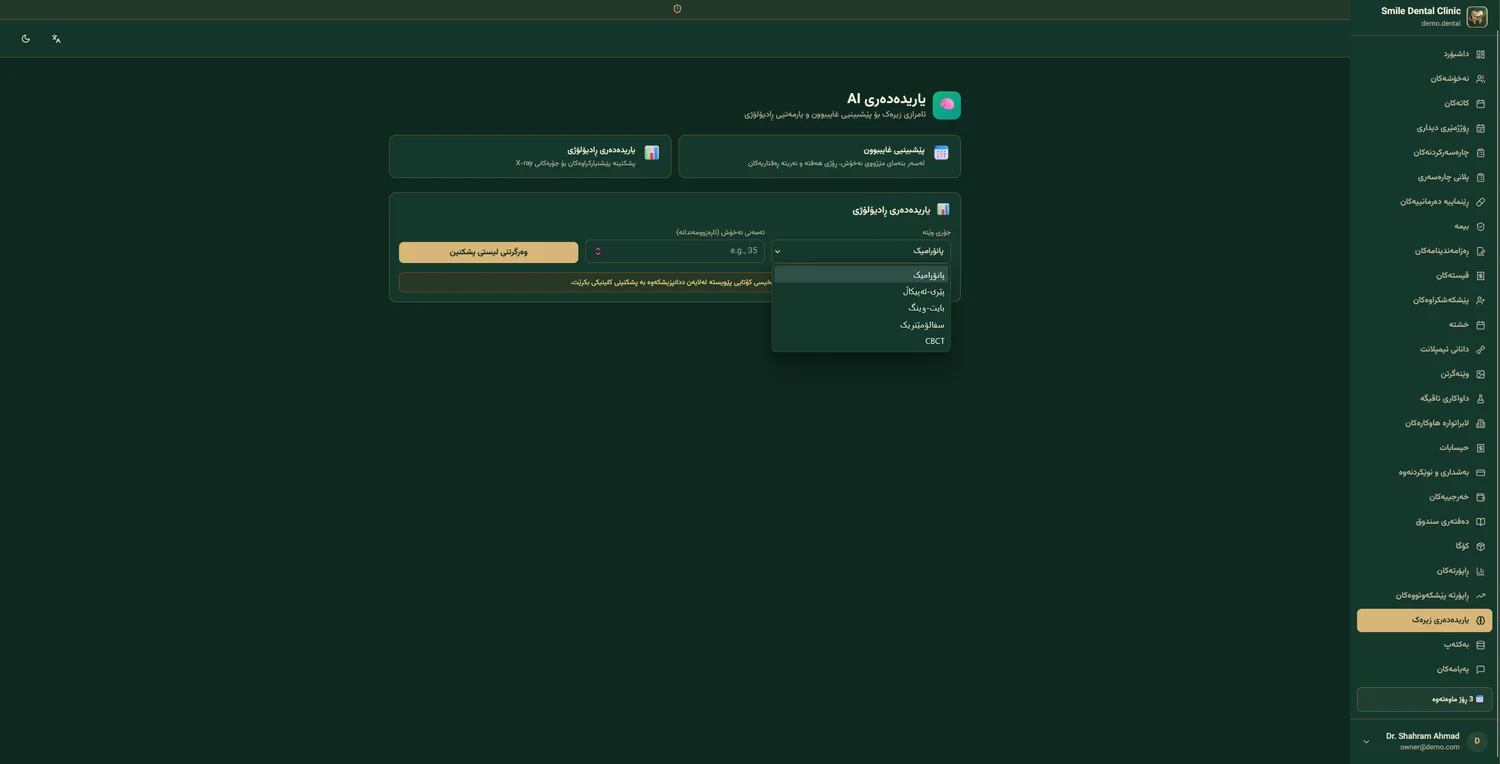
- اختر النوع ذروة لُبية، عضّي، بانورامي، سيفالومتري، CBCT (DICOM)، أو صورة داخل الفم.
- اسحب الملف أو اختر من الحاسوب JPG، PNG للصور العادية. DICOM لـ CBCT. حتى 20 ميغابايت.
- تحديد السن (اختياري) إذا كانت الصورة لسن معين، أدخل رقمه (مثلاً 16).
- ملاحظة مثل: «قبل علاج العصب»، «بعد الحشو».
- حفظ تُرفع الصورة (إلى Cloudflare R2 — سريع وآمن).
التحليل بالذكاء الاصطناعي (محرّك الذكاء الاصطناعي)
للبانورامي والذروة اللُبية، يمكنك استخدام التحليل الذكي:
- انقر الصورة تفتح نافذة العارض.
- انقر «🤖 تحليل بالذكاء الاصطناعي» الزر البنفسجي في الأعلى.
- انتظر (10-20 ثانية) يحلل الذكاء الاصطناعي الصورة. يمكنك القيام بمهام أخرى بالتوازي.
-
راجع النتائج
يقدم الذكاء الاصطناعي تقريراً:
▸ «اشتباه تسوس على السن 16 — ثقة 82٪»
▸ «كثافة عظمية غير طبيعية في المنطقة 26»
▸ «احتمال عدوى ذروية على السن 46 — ثقة 91٪» - قبول أو رفض النتائج يوافق الطبيب أو يرفض أو يعدل كل نتيجة. تُضاف للملف فقط النتائج الموافق عليها.
مقارنة صورتين (قبل/بعد)
- انقر «مقارنة»
- اختر صورتين (مثلاً قبل وبعد العلاج)
- تعرض الصفحة عمودين، الصورتين معاً
- تكبير وتحريك متزامن — تكبير إحداهما يكبر الأخرى
معرض المريض
تُحفظ كل صور المريض في معرض مرتب بالتاريخ. يمكنك:
- التصفية حسب نوع الصورة (بانورامي، ذروة لبية، …)
- التصفية حسب التاريخ (مثلاً كل صور 2026)
- تنزيل كل الصور كـ ZIP
- المشاركة مع المريض عبر البوابة
كتابة الوصفات
اذهب إلى:
خطوات إصدار الوصفة
- إضافة دواء ابدأ بكتابة اسم الدواء (تجاري أو علمي) في مربع البحث. يقترح الإكمال التلقائي. مثلاً: «أموكسيسيلين».
- الجرعة وعدد المرات مثلاً: 500 ملغ، كل 8 ساعات. حقول منظمة — لا حاجة لكتابة فقرة.
- مدة الاستخدام مثلاً: 7 أيام، أو حتى انتهاء الأدوية.
- الشروط مع الطعام، على معدة فارغة صباحاً، قبل النوم، مع كثير من الماء، …
- إضافة أدوية أخرى انقر «+ إضافة دواء». يمكنك كتابة عدة أدوية في وصفة واحدة.
- ملاحظات إضافية إذا كانت هناك نقطة خاصة (مثلاً «اتصل بنا إذا تجاوزت الحرارة 38»).
- معاينة وطباعة أو إرسال A4 أو A5، مع رمز QR للتحقق، رقم الترخيص الطبي، توقيع إلكتروني.
الفحص التلقائي للتفاعلات الدوائية
إذا كان الدواء الذي تصفه يتفاعل مع:
- حساسية المريض → شريط تحذير أحمر
- الأدوية الحالية للمريض → شريط تحذير أصفر
- حالة المريض (حمل، فشل كلوي، …) → شريط أحمر
نسخ وصفة سابقة
إذا كان المريض عائداً وتريد نفس الوصفة السابقة:
- اذهب إلى تبويب «الوصفات السابقة»
- اختر الوصفة المطلوبة
- انقر «📋 نسخ إلى وصفة جديدة»
- عدّل إذا لزم، ثم أصدر
إرسال الوصفة عبر WhatsApp
- بعد إصدار الوصفة انقر زر «💬 إرسال إلى WhatsApp».
- معاينة الرسالة تُعرض رسالة جاهزة مع رابط PDF الوصفة.
- تأكيد الإرسال تُرسل الرسالة تلقائياً إلى WhatsApp المريض. يمكنه تنزيل PDF أو عرضه في الصيدلية.
الفواتير والمحاسبة
اذهب إلى:
إصدار الفاتورة
- اختر المريض اكتب اسم المريض — يساعد الإكمال التلقائي.
- إضافة البنود أضف العلاجات واحداً واحداً. يمكنك استخدام «استيراد من خطة العلاج» — تُضاف العلاجات المكتملة تلقائياً.
- السعر والخصم يُعرض السعر الافتراضي لكل علاج. طبّق خصماً نسبياً أو مبلغياً على كل بند أو كامل الفاتورة.
- عملة الفاتورة USD، IQD، أو IRR. إذا أراد المريض الدفع بعملة أخرى، يمكنك تحديد سعر الصرف.
-
إعداد الأقساط (اختياري)
إذا دفع المريض بالتقسيط:
- عدد الأقساط (2 إلى 24)
- مبلغ كل قسط (أو قسمة بالتساوي)
- تاريخ استحقاق كل قسط
- معاينة وإصدار انقر «🖨 معاينة» لرؤية الفاتورة قبل الإصدار. ثم «✓ إصدار الفاتورة».
تسجيل الدفع
عندما يدفع المريض:
- اذهب إلى الفاتورة
- انقر «+ تسجيل دفعة»
- أدخل المبلغ والتاريخ وطريقة الدفع (نقد، بطاقة، حوالة، إلكتروني)
- حدد القسط الذي تتعلق به هذه الدفعة
- حفظ — يتحدث رصيد الفاتورة
بوابة الدفع الإلكتروني
يمكن للمريض الدفع إلكترونياً عبر البوابة أو رابط مرسل:
🇮🇶 ZainCash
للعراق وكردستان. يدفع المريض عبر تطبيق ZainCash.
🇮🇷 ZarinPal
لإيران. يتصل مع جميع البنوك وبطاقات Shetab.
🌐 Stripe
للدفع الدولي. بطاقات ائتمان Visa/Mastercard.
طباعة الفاتورة
- A4 رسمي — للأرشيف والتأمين والمحاسبة
- إيصال POS حراري — للطابعة الصغيرة خلف المنضدة
- PDF لـ WhatsApp — يُرسل مباشرة للمريض
التقرير المالي اليومي
في نهاية كل يوم عمل، شاهد تقريراً موجزاً:
- عدد الفواتير الصادرة اليوم
- إيرادات اليوم الكلية
- المدفوعات المستلمة اليوم (مقسمة نقد، بطاقة، إلكتروني)
- الديون المتبقية على المرضى
- طلبات المختبر الصادرة
طلب المختبر
إذا كانت عيادتك متصلة بمختبر تركيبات، يمكنك الطلب مباشرة من النظام — بدون مكالمات، بدون رسائل، مع متابعة حية في 12 مرحلة.
الاتصال الأولي بالمختبر
(يتم مرة واحدة)
-
احصل على رمز دعوة من المختبر
يجب أن يكون المختبر المختار عضواً في Dr Dental IQ. احصل على رمز من 8 أحرف منهم (مثل
DENT-XK29). - أدخل الرمز في النظام المسار: الإعدادات ← المختبرات المتصلة ← + اتصال جديد. أدخل الرمز.
- تأكيد المختبر يؤكد المختبر الاتصال. من الآن يمكنك الطلب.
drdentaliq.com/lab. الاتصال مجاني لعملاء عياداتنا.
تسجيل طلب جديد
- اذهب إلى المسار 🏭 المختبر←+ طلب جديد
- اختر المريض تُملأ معلومات المريض تلقائياً.
- اختر المختبر إذا كانت لديك عدة مختبرات متصلة، اختر واحداً.
- نوع العمل تاج PFM، Zirconia، جسر، All-on-X، تاج زرعة، تركيبة كاملة، …
- السن المعنية اختر السن/الأسنان من Odontogram.
- المواصفات التقنية اللون (Vita)، الحجم، المادة، ملاحظات خاصة.
- رفع ملف مسح القالب (STL)، صورة داخل الفم، أشعة. حتى 50 ميغابايت لكل ملف.
- تاريخ التسليم المتوقع مثلاً 10 أيام عمل.
- إرسال يذهب الطلب إلى المختبر. يحصلون على إشعار فوري.
متابعة 12 مرحلة للطلب
يمر كل طلب بهذه المراحل. في أي لحظة ترى أين الطلب:
الدردشة مع المختبر
إذا كانت لديك أسئلة (لون، حجم، طراز)، لكل طلب مربع دردشة:
- اكتب رسالة — يرى المختبر فوراً
- أرفق صوراً أو ملفات
- سجل الدردشة محفوظ دائماً
كشف حساب المختبر
لكل عيادة مع كل مختبر رصيد منفصل. في نهاية الشهر:
- يُصدر كشف per-pair تلقائياً
- تُعرض جميع الطلبات + المدفوعات + الرصيد الختامي
- يمكنك الدفع (نقد، حوالة) — سجل، يقل الرصيد
الرسائل للمرضى
يرسل النظام الرسائل المهمة للمرضى تلقائياً، ولكن يمكنك أيضاً إرسال رسائل يدوية.
الرسائل التلقائية للنظام
تُرسل هذه الرسائل في الوقت المناسب دون تدخلك (إن كانت مفعَّلة):
| الرسالة | وقت الإرسال | القناة |
|---|---|---|
| تأكيد الموعد بعد الحجز | فوري | WhatsApp + بريد |
| تذكير الموعد قبل 24 ساعة | قبل 24 ساعة | |
| تذكير قسط مستحق قريباً | قبل 3 أيام | WhatsApp + SMS |
| رسالة شكر بعد الزيارة | بعد 24 ساعة | |
| تهنئة عيد الميلاد | يوم الميلاد 8 صباحاً | |
| تذكير الفحص بعد 6 أشهر | 6 أشهر بعد آخر زيارة | WhatsApp + SMS |
ضبط الرسائل التلقائية
اذهب إلى:
- اختر نوع الرسالة مثلاً «تذكير الموعد قبل 24 ساعة».
- تفعيل/تعطيل إذا لم ترد إرسال هذا النوع، عطّله.
-
تعديل النص
يُعرض النص الافتراضي. يمكنك تغييره. استخدم المتغيرات التالية:
{{patient_name}}·{{appointment_time}}·{{doctor_name}}·{{clinic_name}} - اللغة كل رسالة بـ 4 لغات (فارسي/كردي/عربي/إنجليزي). تُرسل بلغة المريض الأم.
- حفظ تُطبق التغييرات من الآن.
إرسال رسالة يدوية
لإرسال رسالة يدوية لمريض:
- اذهب إلى ملف المريض
- انقر «💬 إرسال رسالة»
- اكتب نص الرسالة
- اختر القناة: WhatsApp أو SMS أو كلاهما
- إرسال — شاهد حالة التسليم في ثوانٍ
حملة جماعية
لإرسال رسالة لمجموعة من المرضى (مثلاً كل الغائبين لمدة 6 أشهر)، راجع الفصل 16 — حملات التسويق.
الصفحة العامة للعيادة
كل عيادة لها صفحة عامة تلقائية على:
drdentaliq.com/c/your-clinic-slug
أو يمكنك ربطه بنطاقك الخاص (مثل www.smileclinic.iq).
تحرير الصفحة العامة
المحتوى القابل للتحرير
🖼 صورة الغلاف
صورة كبيرة أعلى الصفحة. 1200×400 بكسل. يمكن أن تكون صورة العيادة أو الفريق.
📝 نبذة (About)
بضع جمل عن العيادة وتاريخها وتخصصاتها. 200–500 كلمة.
👨⚕️ الأطباء
صورة، اسم، تخصص، خلفية. كل طبيب له بطاقة.
🦷 الخدمات + الأسعار
قائمة العلاجات بأسعار تقريبية (اختياري). يساعد المريض على معرفة الأسعار قبل الاتصال.
⭐ آراء المرضى
بعد الزيارة يمكن للمريض ترك تقييم. أنت توافق عليه فيظهر على الصفحة.
📍 العنوان والخريطة
خريطة Google مدمجة + زر «الحصول على الاتجاهات».
📱 الشبكات الاجتماعية
Instagram، Telegram، Facebook، YouTube، TikTok — الروابط.
📞 معلومات الاتصال
الهاتف، WhatsApp، البريد، ساعات العمل — كلها معروضة.
الحجز عبر الإنترنت
على الصفحة العامة يمكن للمريض الحجز دون تسجيل الدخول:
- ينقر المريض على «حجز عبر الإنترنت» الزر الأخضر الكبير في الأعلى.
- يختار الطبيب واليوم والوقت تُعرض الأوقات المتاحة فقط.
- يُدخل بيانات الاتصال الاسم، رقم الجوال، نوع العلاج (اختياري).
- رمز تحقق واتساب يُرسَل رمز من 6 أرقام إلى واتساب للتأكد من صحة الرقم.
- التأكيد النهائي يُحجز الموعد. تتلقى العيادة إشعاراً. يمنح الاستقبال التأكيد النهائي.
www.smileclinic.iq)، في الإعدادات ← نطاق مخصص أضِفه. فريقنا يساعدك في إعداده مجاناً.
السيو والظهور في جوجل
صفحتك العامة تلقائياً:
- تتم فهرستها بواسطة جوجل
- تُملأ وسوم meta و schema.org
- يُنشأ خريطة موقع XML
- سرعة تحميل عالية (Core Web Vitals خضراء)
أي عندما يبحث أحدهم في جوجل عن «عيادة أسنان أربيل» فمن المرجح أن يرى صفحتك.
حملات التسويق
اذهب إلى:
إنشاء الحملة خطوة بخطوة
- عنوان الحملة مثلاً: «خصم 20٪ على فحص الخريف» أو «استرجاع مرضى 6 أشهر».
- هدف الحملة أحد: جذب مرضى جدد، استعادة المرضى القدامى، الترويج لخدمة معينة (مثل التبييض)، تهنئة المناسبات.
-
تقسيم المرضى
من يستلم الرسالة؟ صفِّ حسب:
- العمر (مثلاً 20 إلى 40)
- الجنس
- المدينة
- آخر زيارة (مثلاً قبل +6 أشهر)
- نوع العلاج السابق
- مصدر الإحالة
- الدين (مثلاً فقط المرضى بلا ديون)
- معاينة القائمة يعرض النظام كم مريضاً ينتمي لهذه الشريحة. مثلاً «423 مريضاً».
- نص الرسالة اكتب رسالة WhatsApp أو SMS. يمكنك إضافة رمز خصم.
- وقت الإرسال الآن، أو مجدول لتاريخ/ساعة محددة. الموصى به: ساعات العمل.
- التأكيد والإرسال تُرسل الرسالة إلى كل مرضى الشريحة.
أنواع الحملات الجاهزة
🎁 قسيمة خصم
رمز لمرة واحدة أو متعدد، مع حد للوقت والعدد.
🎂 تهنئة عيد الميلاد
رسالة تلقائية + هدية (فحص مجاني، خصم).
🌙 المناسبات
عيد النيروز، رمضان، عيد الفطر، الكريسماس، رأس السنة.
⭐ برنامج الولاء
كل زيارة = نقاط. 100 نقطة = جلسة مجانية.
👥 دعوة صديق
يدعو المريض صديقاً، ويحصل كلاهما على هدية.
🦷 تذكير الفحص
6 أشهر بعد آخر زيارة، تلقائي.
تقرير ROI الحملة
بعد الإرسال، تشاهد تقريراً حياً:
- الإرسال: كم رسالة أُرسلت
- التسليم: كم وصلت إلى الهاتف
- قُرئت: كم شخصاً فتحها
- النقرات: كم شخصاً نقر على رابط الحجز
- الحجز: كم شخصاً حجز فعلاً
- الإيرادات المحققة: إجمالي مبلغ العلاجات المنفذة
- ROI: نسبة الربح إلى تكلفة الحملة
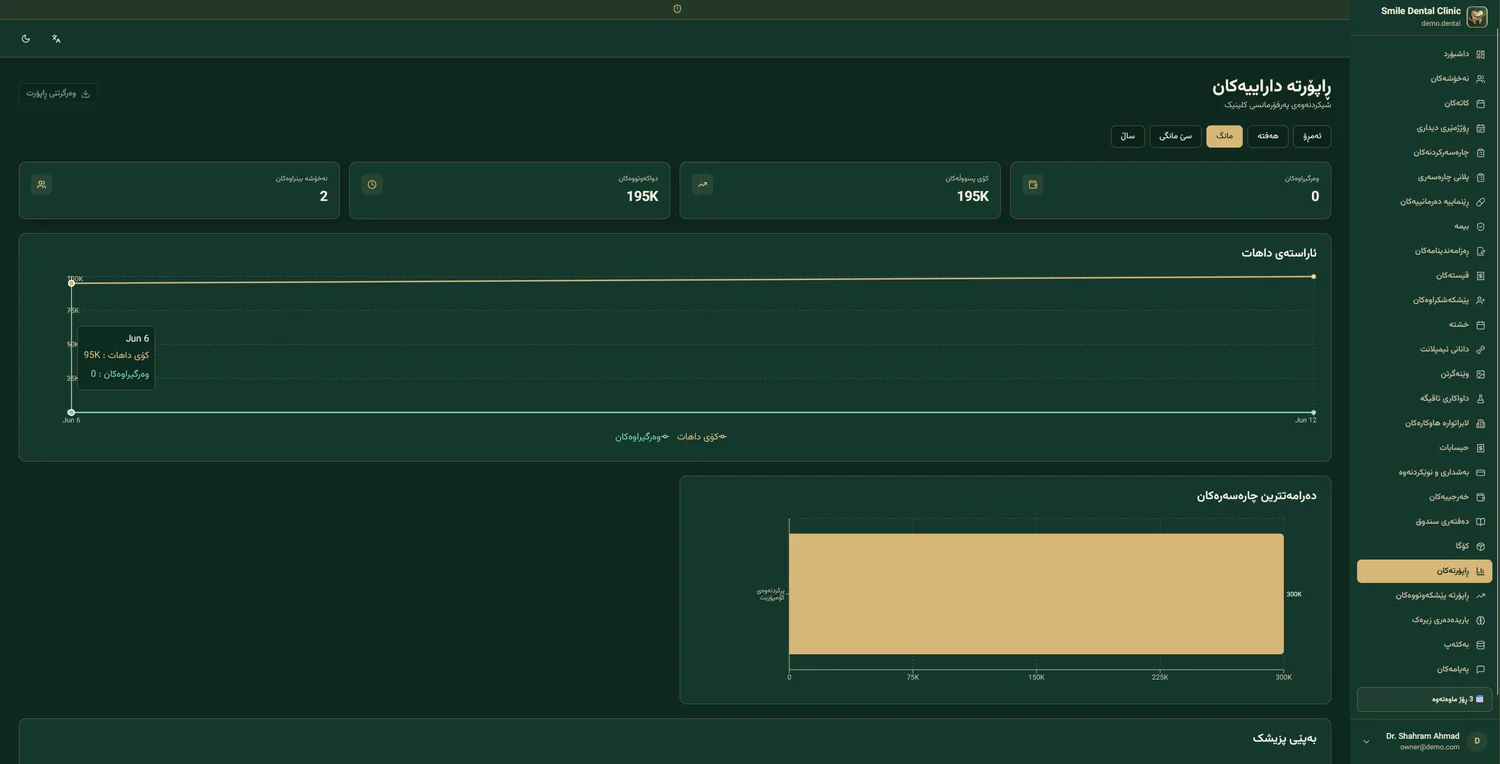
التقارير والتحليلات
اذهب إلى:
التقارير المالية
💵 الإيراد اليومي/الشهري
اتجاه برسم بياني، تفصيل العملة، مقارنة بالفترة السابقة.
👨⚕️ إيراد كل طبيب
الإجمالي، العمولة، الصافي — حسب الشهر والعلاج.
🦷 إيراد كل نوع علاج
أي العلاجات أكثر ربحية؟ أفضل 10.
💸 مصاريف العيادة
الإيجار، الرواتب، المواد، التسويق — كنسبة من الإجمالي.
📊 صافي الربح
الإيراد − المصاريف = الربح الحقيقي. اتجاه شهري.
⏰ ديون المرضى
قائمة المرضى المدينين + أيام التأخير.
التقارير التشغيلية
📅 معدل الغياب
كم نسبة المرضى الذين يغيبون؟ حسب اليوم والساعة.
⏱ متوسط وقت العلاج
كم تستغرق كل علاج؟ أي طبيب أسرع؟
👥 المرضى الجدد مقابل العائدين
نسبة المرضى الجدد هذا الشهر، حسب مصدر الإحالة.
🎯 قناة الاكتساب
إنستغرام، جوجل، واتساب، صديق — أيها الأفضل؟
⭐ رضا المريض
متوسط النجوم، اتجاه 12 شهراً، الكلمات المفتاحية في التقييمات.
📦 تقرير المختبر
عدد الطلبات، مدة التصنيع، معدل الرفض، التكلفة لكل عيادة.
كيف ننشئ تقريراً
- اختر التقرير من القائمة الجانبية
- النطاق الزمني — مثل «هذا الشهر»، «آخر 3 أشهر»، أو تاريخ مخصص
- الفلاتر — طبيب معيّن، نوع العلاج، المدينة، العملة
- نوع العرض — جدول، رسم خطي، رسم أعمدة، رسم دائري
- تطبيق — يُعرض التقرير على الشاشة
- التصدير — Excel، PDF، أو طباعة مباشرة
التقارير المجدولة
يمكنك تعريف تقارير دورية تصلك تلقائياً عبر البريد:
- تقرير يومي — كل يوم الساعة 8 صباحاً في اليوم التالي
- تقرير أسبوعي — كل اثنين
- تقرير شهري — أول كل شهر
المخزون والمواد
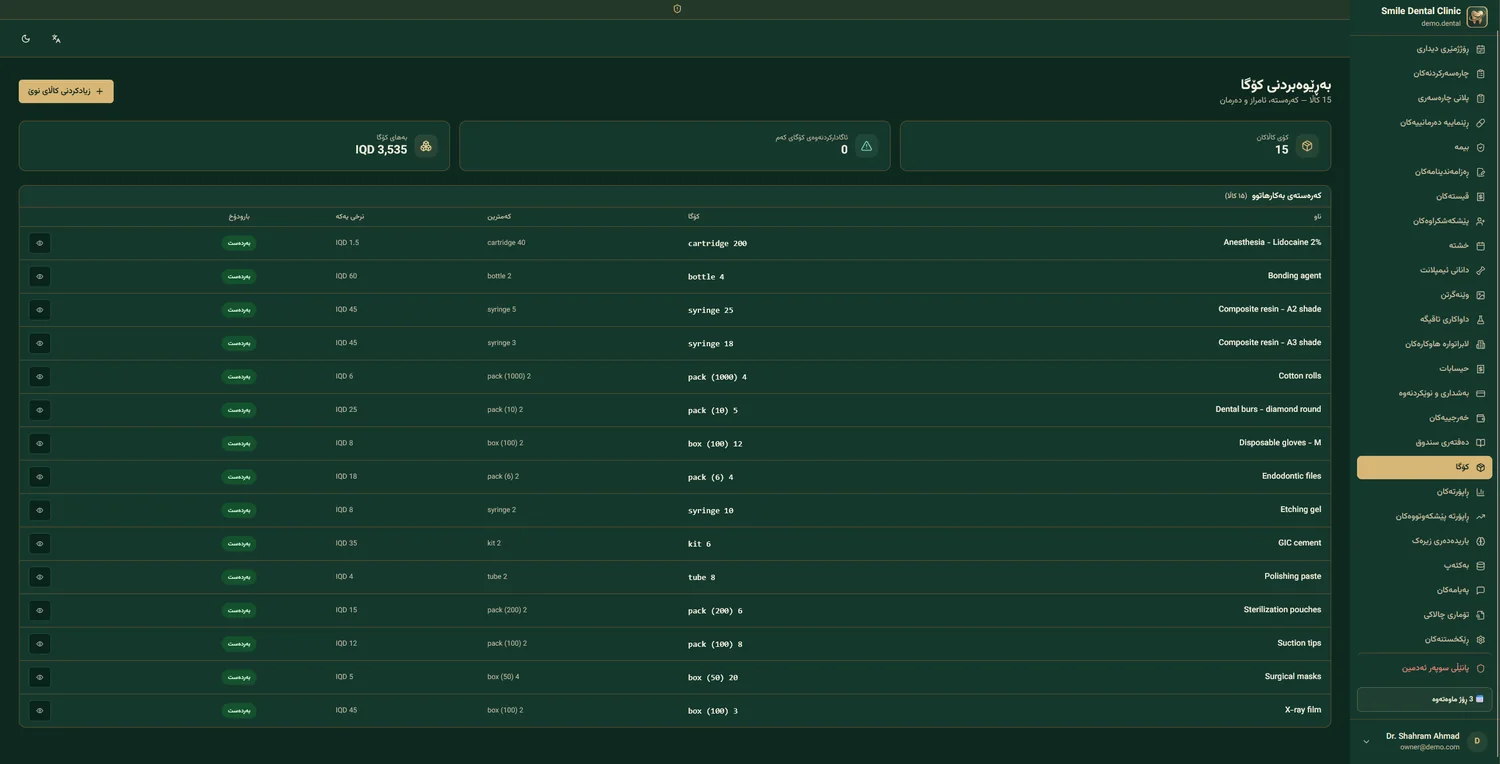
تحكّم بكل مستهلكات العيادة — التخدير، الكمبوزيت، القفازات، السنون وغيرها. تعرض صفحة المخزون الكمية الحالية والقيمة الإجمالية وتنبّهك قبل نفاد أي مادة.
ماذا ترى
📦 إجمالي المواد
عدد المواد المختلفة التي يجري تتبّعها.
💰 قيمة المخزون
القيمة الإجمالية للمخزون المتوفر بالدينار (IQD).
⚠️ تنبيهات النقص
عدد المواد التي بلغت الحد الأدنى أو أقل.
📋 لكل مادة
الكمية الحالية، الحد الأدنى، سعر الوحدة والحالة (متوفر / منخفض).
إضافة مادة أو تعديلها
- افتح المسار 📦 المخزون→+ مادة جديدة
- املأ الحقول الاسم، الكمية الحالية، الحد الأدنى، سعر الوحدة، والوحدة (خرطوشة / علبة / حزمة).
- احفظ تظهر المادة في القائمة مع حالتها.
- التعديل لاحقًا استخدم أيقونة العين في أي صف لعرضها أو تحديثها.
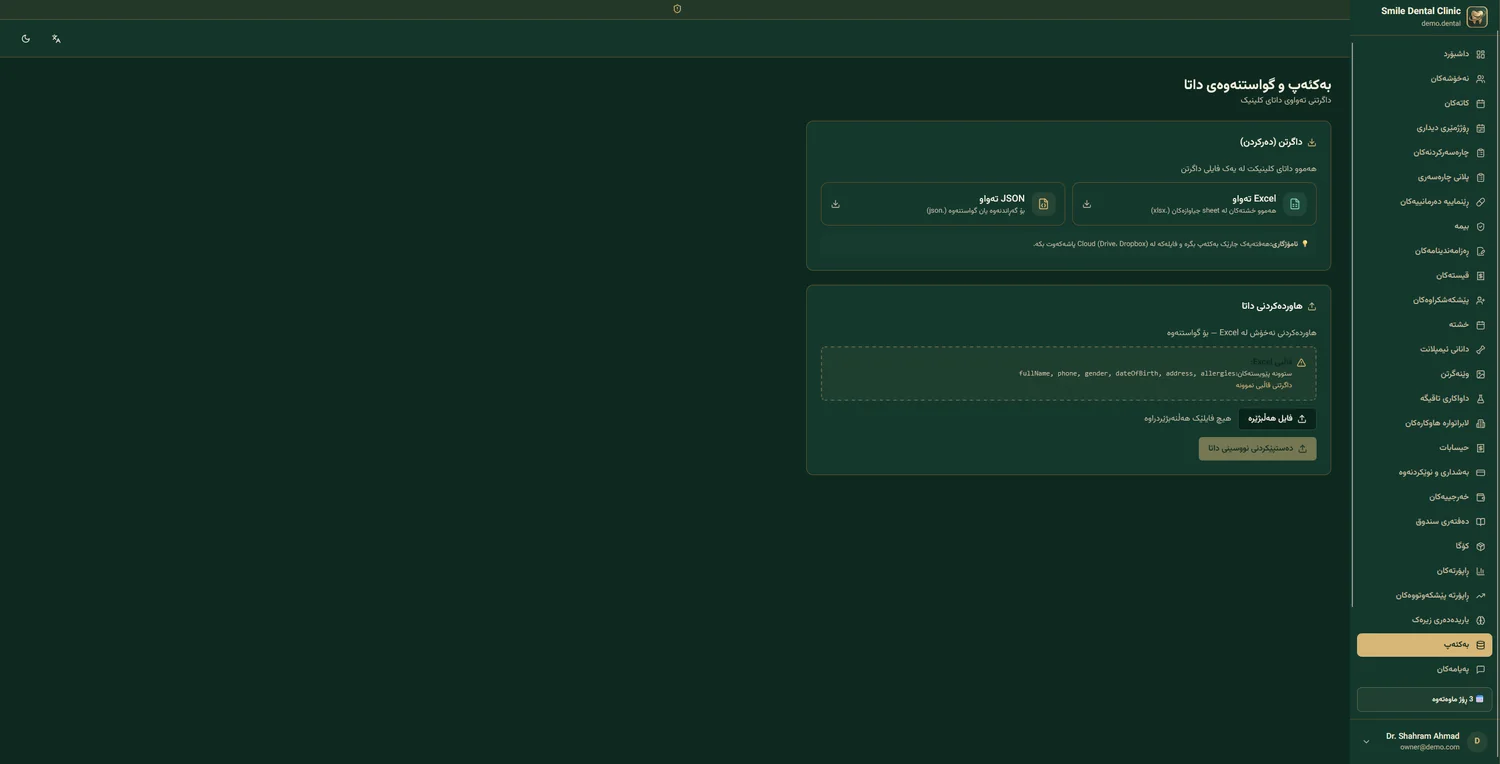
النسخ الاحتياطي وتصدير البيانات
بيانات عيادتك ملكك. نزّل نسخة احتياطية كاملة متى شئت، أو استورد المرضى دفعةً واحدة من ملف Excel.
تنزيل نسخة احتياطية
🧩 JSON كامل (.json)
كل الجداول في ملف واحد — مثالي للنقل أو إعادة الاستيراد.
📊 Excel كامل (.xlsx)
كل جدول في ورقة منفصلة — سهل القراءة والمراجعة.
استيراد المرضى من Excel
- نزّل القالب النموذجي يحتوي ترتيب الأعمدة الذي يتوقّعه النظام بالضبط.
- التزم بالأعمدة المطلوبة
fullName, phone, gender, dateOfBirth, address, allergies. - اختر الملف وارفعه يقرأ النظام الصفوف ويضيف المرضى.
- أو أدخل البيانات يدويًّا استخدم الإدخال اليدوي لعدد قليل من السجلات.
الروتين اليومي المقترح
إذا كنت مبتدئاً ولا تعرف أي قسم تستخدم متى، اتبع هذا البرنامج. بعد أسبوع، ستجد إيقاعك الخاص.
☀️ روتين الصباح (9:00 — 9:15)
- الدخول إلى النظام وفحص لوحة التحكم شاهد كم موعداً اليوم، كم مريضاً جديداً حجز ليلاً، وهل توجد إشعارات مهمة.
- فحص التقويم افتح عرض اليوم. راجع ترتيب المواعيد. حل أي تعارض أو مشكلة.
- تحقق من رسائل المرضى تبويب «المحادثات» — إذا راسلك مريض من البوابة فأجب.
- طلبات المختبر افحص إن وصلت طلبات جديدة أو تغيرت الحالة.
🦷 خلال العمل (9:15 — 20:00)
لكل مريض:
- افتح ملف المريض انقر الموعد في التقويم — يفتح الملف مباشرة.
- افحص التاريخ الطبي راجع التحذيرات (الحساسية، الأمراض). 10 ثوان — قد ينقذ حياة.
- نفّذ العلاج Odontogram، خطة العلاج، الأشعة — حسب الحاجة.
- الوصفة والملاحظات بعد العلاج اكتب وصفة (إذا لزم). واشرحها للمريض.
- غيّر حالة الموعد إلى «مكتمل» نقرة واحدة. يجدول النظام رسالة الشكر تلقائياً.
- أصدر فاتورة (الاستقبال) يصدر الاستقبال الفاتورة، يدفع المريض، تُطبع الإيصال.
🌙 نهاية اليوم (20:00 — 20:15)
- إقفال الصندوق اليومي افتح التقرير اليومي. طابق المبالغ مع النقد والبطاقة.
- تأكيد مواعيد الغد نظرة على مواعيد الغد. أرسل رسالة لمن لم يؤكد.
- فحص التذكيرات شاهد المرضى الذين سيستلمون تذكيرات غداً. تأكد من صحة الرسائل.
- تسجيل الخروج بأمان انقر «تسجيل الخروج» — خصوصاً إذا كان الحاسوب مشتركاً.
📅 المهام الأسبوعية (السبت)
- راجع تقرير الإيرادات الأسبوعي
- افحص المرضى المدينين — تذكير الأقساط
- طلبات المختبر المتأخرة
- الرد على تقييمات المرضى في الصفحة العامة
📆 المهام الشهرية (أول كل شهر)
- التقرير المالي للشهر الماضي + مقارنة بالأشهر السابقة
- عمولات الأطباء للشهر الماضي (الدفع)
- فاتورة المختبر (التسوية)
- التخطيط لحملة الشهر الجديد
- تحديث الأسعار (إذا لزم)
💡 نصيحة ذهبية
خصّص 30 دقيقة كل أسبوع لمراجعة التقارير. يساعدك ذلك على رصد الاتجاهات مبكراً — مثل «معدل الغياب يرتفع» أو «الحملة الأخيرة لم يكن عائدها جيداً». القرارات المالية السريعة تُحدث فرقاً كبيراً.
الأسئلة الشائعة وحل المشكلات
❓ أسئلة عامة
1. ماذا لو انقطع الإنترنت؟
تحتاج إلى اتصال إنترنت للعمل بشكل موثوق. ننصح بالاحتفاظ بمودم 4G كخط احتياطي حتى لا يتوقف عمل العيادة إذا انقطع الإنترنت الرئيسي. العمل بلا إنترنت ضمن خطة التطوير، وسنعلن عنه هنا فور جاهزيته.
2. هل بياناتنا آمنة؟
نعم. لكل عيادة قاعدة بيانات منعزلة. تشفير PBKDF2، مصادقة ثنائية، سجل تدقيق كامل، نسخة احتياطية يومية. لا نصل إلى بياناتك أبداً — حتى الدعم لا يستطيع الاطلاع إلا بإذنك.
3. كيف أغير كلمة المرور؟
انقر اسمك (الزاوية العلوية) ← ملفي الشخصي ← الأمان ← تغيير كلمة المرور. الحالية + الجديدة + تأكيد الجديدة. احفظ.
4. ماذا نفعل إذا غادر موظف العيادة؟
اذهب إلى الإعدادات ← المستخدمون. انقر اسم المستخدم. اضغط «تعطيل» (لا حذف). تُحفظ بياناته السابقة؛ لكنه لن يتمكن من الدخول.
❓ أسئلة المرضى والمواعيد
5. لا يملك المريض جوالاً. كيف نسجله؟
على الرغم من أن رقم الجوال مطلوب، يمكنك استخدام رقم أحد أفراد العائلة (الزوج، الأب، الطفل). دوّن في الملاحظات لمن هو هذا الرقم.
6. كيف نستعيد موعداً ملغى؟
افتح الموعد (في التقويم أو ملف المريض). انقر «تغيير الحالة» وأعد الحالة إلى «مؤكد». إذا فات وقته، أنشئ موعداً جديداً بتاريخ جديد.
7. ماذا لو تغيب المريض؟
غيّر حالة الموعد إلى «غياب». يحفظ النظام سجل غياب المريض ويحذرك الذكاء الاصطناعي في المواعيد القادمة. يمكنك إرسال رسالة متابعة.
❓ الوصفات والفواتير
8. كتبت الوصفة بالخطأ. كيف أصححها؟
إذا لم تطبعها بعد: افتح الوصفة، انقر «تعديل»، صحح واحفظ. إذا طبعتها وأعطيتها للمريض: «إلغاء» الوصفة (مع سبب) وأصدر وصفة جديدة. يُحفظ سجل الإلغاء.
9. أصدرت الفاتورة بالخطأ. ماذا أفعل؟
افتح الفاتورة، «إلغاء» (مع سبب). أنشئ فاتورة جديدة. تبقى الفاتورة القديمة في الأرشيف مع علامة «ملغاة» — لا تُحذف (للمحاسبة).
10. المريض لا يدفع الأقساط. ماذا نفعل؟
يرسل النظام تذكيراً تلقائياً قبل 3 أيام من الاستحقاق. إذا لم يدفع، يمكنك إرسال رسالة متابعة يدوية. في تقرير «ديون المرضى» ترى كل المدينين مرتبين حسب الأولوية.
❓ المشاكل التقنية
11. الصفحة بطيئة. ماذا أفعل؟
1) اختبر إنترنتك (يُوصى بسرعة 5+ ميغابت). 2) امسح كاش المتصفح (Ctrl + Shift + Del). 3) استخدم Chrome أو Firefox محدثاً. 4) لا تزال بطيئة؟ اتصل بالدعم.
12. الصورة لا تُرفع.
افحص: 1) الصيغة الصحيحة (JPG، PNG للصور العادية). 2) الحجم أقل من 20 ميغابايت. 3) الإنترنت متصل. إذا استمر الخطأ، اضغط الصورة بـ TinyPNG.
13. رسالة WhatsApp لا تصل.
1) تحقق من رقم جوال المريض مع رمز الدولة (مثل +964). 2) شاهد إن كان المريض حظر رقمك. 3) لا تزال المشكلة؟ شاهد حالة التسليم في تقرير الرسائل.
❓ الدعم
14. كيف أصل إلى الدعم؟
أربع طرق: 1) WhatsApp الدعم (الأسرع، رد بأقل من ساعتين). 2) تذكرة في النظام (الإعدادات ← الدعم). 3) البريد الإلكتروني. 4) مكالمة هاتفية (في ساعات العمل).
15. ماذا لو أردت تدريباً حضورياً؟
الإعداد وتدريب الفريق مجانيان في كل الخطط. التدريب الحضوري يأتي مع خطة «العيادة الكبيرة»؛ والخطط الأخرى تحصل عليه أونلاين.
برنامج الإحالة والعمولة (Affiliate) جديد
يحتوي نظام Dr Dental IQ على برنامج إحالة كامل يسمح للأشخاص بإحالة عيادات جديدة وكسب عمولة دائمة. هذا أحد طرق النمو الرئيسية لدينا.
كيف يعمل؟
- التسجيل كمسوّق في
drdentaliq.com/affiliate/signup - استلام كود فريد — مثل
DENT-AHMAD-2026 - مشاركة الرابط مثل
drdentaliq.com?ref=DENT-AHMAD-2026 - كسب العمولة — كل عيادة تسجل عبر رابطك تحصل أنت على ١٥٪ عمولة والمستخدم على ١٠٪ خصم
مزايا المستخدم المُحال
🎁 خصم ١٠٪
على أول شراء (الباقة السنوية الأساسية ٤٤٩ → ٤٠٤ · بلس ٧٩٩ → ٧١٩ · المختبر ٥٩٩ → ٥٣٩ · العيادة الكبيرة ٢٥٠٠ → ٢٢٥٠ دولار).
🎯 فترة تجريبية ممتدة
تجربة مجانية ١٤ يومًا — بدون بطاقة بنكية.
لوحة تحكم المسوّق
- إحصائيات مباشرة — النقرات، التسجيلات، التحويلات، الدخل
- قائمة الإحالات — كل عيادة مُحالة
- المدفوعات — تاريخ الدفعات
- الإعدادات — المعلومات البنكية
دفع العمولة
| الطريقة | الحد الأدنى | وقت الدفع |
|---|---|---|
| حساب بنكي عراقي | ٥٠ دولار | ٣-٥ أيام عمل |
| ZainCash | ٣٠ دولار | فوري |
| USDT (TRC20) | ٢٠ دولار | ٢٤ ساعة |
| PayPal | ١٠٠ دولار | أسبوع |
الدفع الإلكتروني عبر ZainCash جديد
يدعم النظام ZainCash كبوابة دفع رئيسية للعراق.
المتطلب: حساب تجاري ZainCash
- زر مقر ZainCash الرئيسي أو اتصل بـ
5151 - اطلب Merchant Account
- جهز وثائق العيادة والهوية
- بعد الموافقة، تستلم Merchant ID و Secret Key
الإعداد في النظام
اذهب إلى الإعدادات ← المدفوعات ← ZainCash:
🏪 Merchant ID
معرّف التاجر من ZainCash.
🔑 Secret Key
مفتاح التشفير. لا تشاركه أبداً.
🧪 وضع التجربة
اختبر في Sandbox أولاً.
📨 Callback URL
يُضبط تلقائياً.
تجربة المريض
- المريض يشاهد الفاتورة
- ينقر على الدفع عبر ZainCash
- يُحوّل إلى صفحة دفع ZainCash
- يدفع بتطبيق ZainCash
- الفاتورة تصبح مدفوعة تلقائياً
بوابات أخرى متاحة
| البوابة | المنطقة | الحالة |
|---|---|---|
| ZainCash | العراق | ✅ نشط |
| FIB Pay | العراق | 🆕 قريباً |
| Qi Card | العراق | 🆕 قريباً |
| Stripe | دولي | ⏳ اختبار |
| تحويل بنكي | الكل | ✅ نشط |
تطبيق Dr Dental IQ للجوال جديد
تطبيق الجوال يتيح لك إدارة عيادتك من أي مكان.
تنزيل التطبيق
📱 Android
من Google Play. ابحث: Dr Dental IQ.
🍎 iOS
من App Store. على iPhone و iPad.
تسجيل الدخول
بنفس البريد وكلمة المرور للويب. الحساب موحّد.
الميزات الرئيسية
👥 المرضى
قائمة، بحث، إضافة/تعديل
📅 التقويم
يومي وأسبوعي
💰 الفواتير
عرض، دفع ZainCash
📸 رفع الصور
من الكاميرا مباشرة
🔬 طلبات المختبر
إنشاء، متابعة
🔔 الإشعارات
المواعيد، المدفوعات
من يستخدم التطبيق؟
- الطبيب — عرض برنامج اليوم
- السكرتير — حجز مواعيد هاتفية
- الفني — متابعة طلبات المختبر
- المدير — تقارير مالية يومية
الخصوصية والأمان والإشعارات جديد
يستخدم Dr Dental IQ أحدث تقنيات الأمان لحماية بيانات العيادة والمرضى.
أمان البيانات
🔐 تشفير TLS 1.3
جميع الاتصالات مشفّرة.
🔒 كلمات مرور PBKDF2
بـ ٦٠٠,٠٠٠ iteration.
📲 مصادقة ثنائية
2FA مع Google Authenticator.
💾 نسخ احتياطي يومي
كل ليلة.
الوثائق القانونية
- سياسة الخصوصية —
drdentaliq.com/privacy - شروط الاستخدام —
drdentaliq.com/terms - سياسة الكوكي —
drdentaliq.com/cookies
Cookie Consent (GDPR)
| النوع | الوصف | قابل للإلغاء؟ |
|---|---|---|
| أساسي | session، اللغة، CSRF | ❌ |
| وظيفي | theme، إعدادات UI | ✅ |
| تحليلي | إحصاءات الاستخدام | ✅ |
الإشعارات الفورية
- المواعيد الجديدة تظهر فوراً
- دفعات ZainCash بدون refresh
- إشعارات toast عند تحديث طلبات المختبر
إشعارات Push (للجوال)
📅 موعد جديد
عند حجز السكرتير
💵 دفعة مستلمة
عند تأكيد الدفع
📦 طلب جاهز
عند تحديث المختبر
💬 رسالة مريض
عند رد المريض
المختبر — من الطلب حتى الحساب
إذا كانت عيادتك تعمل مع مختبر تركيبات، فكل هذا التبادل يجري داخل النظام: بلا مكالمات، بلا أوراق، والطرفان يريان المعلومات نفسها دائمًا. يغطي هذا الفصل الطرفين.
الجزء ١ — العيادة ترسل الطلب
- المسار 🏭 طلبات المختبر→+ طلب جديد
- اختر المريض تُملأ بياناته تلقائيًا — لا تكتب شيئًا مرة ثانية.
- اختر المختبر تظهر فقط المختبرات المتصل بها مسبقًا.
- نوع العمل تاج PFM، زركونيا، جسر، طقم، تاج زرعة، وغيرها.
- اختر السن على المخطط لا بكتابة الرقم. هذه العادة وحدها تمنع أغلى خطأ في عمل المختبر: تنفيذ العمل لسن خاطئ.
- اللون والمواصفات درجة فيتا، الخامة، وأي تفصيل فني.
- الملاحظات ما تكتبه هنا هو أول ما يقرؤه الفني. جملة مثل «ليكن التماس الإطباقي خفيفًا» قد تمنع إعادة العمل.
- إرفاق الملفات مسح داخل الفم (STL)، صور، أشعة.
- تاريخ التسليم المطلوب ثم احفظ — يُنشأ رقم الطلب تلقائيًا.
ورقة العمل
افتح الطلب واطبع ورقة العمل لترسلها مع الطبعة أو النموذج. تحمل شعار عيادتك وكل المواصفات — فلا يُكتب شيء باليد على ورقة صغيرة.
الجزء ٢ — المختبر يستلم وينفّذ
- المختبر يدخل لوحته الخاصة القائمة مختلفة: الطلبات، العيادات، الفنيون، الحسابات والتحليلات. بلا تاريخ طبي للمريض.
- يفتح الطلب نوع العمل، السن، اللون، التواريخ وملاحظة الطبيب كلها موجودة.
- يحدّد الفني ليتضح من المسؤول عن العمل.
- ينقل الحالة مستلم ← قيد التنفيذ ← جاهز ← مُرسل. العيادة ترى التغيير فورًا — وتنتهي مكالمات «شصار بالشغل؟».
الجزء ٣ — الأسعار والحساب الشهري
- حدّد سعر كل نوع عمل المختبر→الأسعار
- سعر مختلف لكل عيادة العيادة التي ترسل عملًا أكثر يمكن أن تحصل على سعر أفضل. هذا أمر معتاد والنظام يدعمه مباشرة.
- أنشئ الحساب المختبر→الحسابات اختر العيادة والشهر: كل الأعمال بالتاريخ والنوع والسعر، والمجموع في الأسفل.
- اطبع وأرسل ولأن الطرفين يريان السجل نفسه، يكاد نقاش آخر الشهر يختفي.
الفنيون والتحليلات
أضف الفنيين من قسم الفنيون وأسند الأعمال إليهم. تُظهر صفحة التحليلات من أنجز كم، وأي عيادة ترسل أكثر، وأي نوع عمل يحقق أعلى دخل — بالأرقام لا بالانطباع.
الأدوار والصلاحيات
كل من يستخدم النظام له حسابه ودوره. هذه ليست بيروقراطية — بل ما يجعل ثلاثة أمور ممكنة: كل موظف يرى ما يخص عمله فقط، وكل تغيير يُسجّل باسم صاحبه، وتقارير أداء كل طبيب أو موظف تصبح دقيقة فعلًا.
الأدوار
👑 صاحب العيادة
صلاحية كاملة، تشمل المالية والمستخدمين والإعدادات والنسخ الاحتياطي.
🦷 الطبيب
العمل السريري: الملف، مخطط الأسنان، خطة العلاج، الأشعة، الوصفات.
💁 الاستقبال
المرضى، المواعيد، الفواتير والرسائل. بلا تقارير مالية عامة.
💰 المحاسب / الصندوق
الفواتير، الدفعات، الأقساط، المصروفات ودفتر الصندوق.
🏭 المختبر
نوع حساب منفصل بلوحته الخاصة. لا يرى التاريخ الطبي للمريض أبدًا.
🧑💼 مخصّص
ابدأ من دور ثم فعّل أو عطّل الوحدات واحدة واحدة.
ماذا يستطيع كل دور
| القدرة | المالك | الطبيب | الاستقبال | الصندوق |
|---|---|---|---|---|
| فتح ملف المريض | ✓ | ✓ | ✓ | ✓ |
| تعديل مخطط الأسنان | ✓ | ✓ | ✗ | ✗ |
| كتابة الوصفات | ✓ | ✓ | ✗ | ✗ |
| إصدار الفواتير | ✓ | ✗ | ✓ | ✓ |
| دفتر الصندوق والمصروفات | ✓ | ✗ | ✗ | ✓ |
| التقارير المالية | ✓ | ✗ | ✗ | جزئيًا |
| الخدمات والأسعار | ✓ | ✗ | ✗ | ✗ |
| إدارة المستخدمين | ✓ | ✗ | ✗ | ✗ |
| إعدادات العيادة والعلامة | ✓ | ✗ | ✗ | ✗ |
| النسخ الاحتياطي والتصدير | ✓ | ✗ | ✗ | ✗ |
تغيير صلاحية شخص
- المسار ⚙️ الإعدادات→المستخدمون
- اضغط على الشخص ثم افتح تبويب الصلاحيات.
- فعّل أو عطّل الوحدات يسري التغيير عند تحميل الصفحة التالي.
الجديد
هذه الأقسام حديثة. إذا كنت تستخدم Dr Dental IQ منذ فترة، فهذا ملخّص التحديثات.
🎓 أكاديمية التدريب
فيديو لكل دور في فريقك — المالك، الاستقبال، الطبيب، الصندوق والمختبر — بالكردية والعربية مع ترجمة مكتوبة. افتح التدريب من القائمة الجانبية، أو أرسل الرابط العام drdentaliq.com/academy لزميل لا يملك حسابًا بعد.
💰 دفتر الصندوق
افتح الصندوق صباحًا، وسجّل المصروفات خلال اليوم، ثم أقفله ليلًا بعدّ الأوراق النقدية. يقارن النظام المبلغ المتوقع بما عددته ويحتفظ بتقرير شهري. المسار: دفتر الصندوق
🗓 إجازات الموظفين
سجّل الإجازات السنوية والمرضية وبدون راتب لكل شخص، وشاهد إجمالي كل موظف. المسار: التقارير→إجازات الموظفين
🎨 شعار العيادة والعلامة
ارفع شعارك واكتب ترويسة الفاتورة وتذييلها باللغات الأربع. تظهر بعدها على كل فاتورة ووصفة وإيصال وخطة علاج وملف مريض مطبوع. المسار: ⚙️ الإعدادات→الشعار والعلامة
🦷 الخدمات والأسعار
عرّف رموز العلاجات وأسعارها ومددها مرة واحدة، ثم تُقرأ منها كل فاتورة وخطة علاج ومدة موعد. المسار: الخدمات والأسعار (للمالك فقط)
🌐 بوابة المريض
يستطيع المريض الدخول ليرى مواعيده وفواتيره وحالة العمل الذي يُصنع له في المختبر — وهذا يقلّل جزءًا جيدًا من الاتصالات بالاستقبال.
🖨 طباعة أفضل
خطط العلاج والإيصالات وملفات المرضى تُطبع الآن جميعًا بشعار العيادة وترويستها، وبلغة المستند نفسه.
الاتصال بالدعم
إذا واجهت مشكلة أو لديك سؤال في أي قسم من النظام، فريق دعم Dr Dental IQ جاهز للرد.
قنوات الاتصال
💬 WhatsApp الدعم
الأسرع · يُرد عادة في أقل من ساعتين خلال ساعات العمل.
الرقم: +964 750 000 0000
📧 البريد الإلكتروني
للمشاكل الأكثر تعقيداً أو إرفاق الملفات. الرد في أقل من 4 ساعات.
البريد: support@drdentaliq.com
🎫 تذكرة في النظام
من داخل النظام: الإعدادات ← الدعم ← + تذكرة جديدة. المتابعة في نفس المكان.
📞 مكالمة هاتفية
للأمور العاجلة. ساعات العمل 9 صباحاً إلى 9 مساءً.
الهاتف: +964 750 000 0000
🎥 اجتماع إلكتروني
للتدريب أو حل المشاكل المعقدة. بترتيب مسبق.
Zoom · Google Meet · Teams
🌐 التوثيق الكامل
دليل إلكتروني مع بحث وفيديو.
العنوان: docs.drdentaliq.com
قبل الاتصال، جهز هذه الأمور
- وصف المشكلة — ما كنت تحاول فعله، ماذا حدث، أي رسالة خطأ ظهرت
- المتصفح ونظام التشغيل — Chrome على Windows، Safari على iPhone، …
- لقطة شاشة — إذا رأيت صفحة خطأ، التقط لقطة وأرسلها
- بريد المستخدم — لكي نتمكن من إيجاد حسابك
وقت الاستجابة المضمون
| الأولوية | مثال | وقت الرد |
|---|---|---|
| 🚨 حرج | النظام لا يعمل، لا يمكنني الدخول | < 30 دقيقة |
| ⚠️ مهم | ميزة لا تعمل، تؤثر على العمل | < ساعتين |
| 📝 عادي | سؤال، حاجة للتدريب | < 4 ساعات |
| 💡 اقتراح | طلب ميزة جديدة | < 48 ساعة |
🤝 التزامنا تجاهك
نحن لا نبيع منتجاً فقط — بل نقدم شراكة طويلة الأمد. كل عيادة، بغض النظر عن الخطة، لديها مدير حساب مخصص هو نقطة الاتصال الأولى والمرجع الأخير لكل أمورك. عندما تنجح، ننجح.
تعليقاتك مهمة
إذا كانت لديك اقتراحات للتحسين، أو تريد ميزة جديدة، شاركنا. نطلق 1-2 إصدار جديد شهرياً وقد أُضيفت كثير من الميزات بناءً على طلبات المستخدمين.