
کار با Dr Dental IQ
قدمبهقدم، از صفر تا صد
این راهنما شما را با تمام بخشهای سامانه آشنا میکند — از اولین ورود تا گزارشگیری حرفهای. مناسب برای دندانپزشکان، منشیها، تکنسینها و مدیران کلینیک. تمام مراحل با تصاویر شبیهسازی شده توضیح داده شدهاند.
گالری صفحات — نگاهی به سامانه
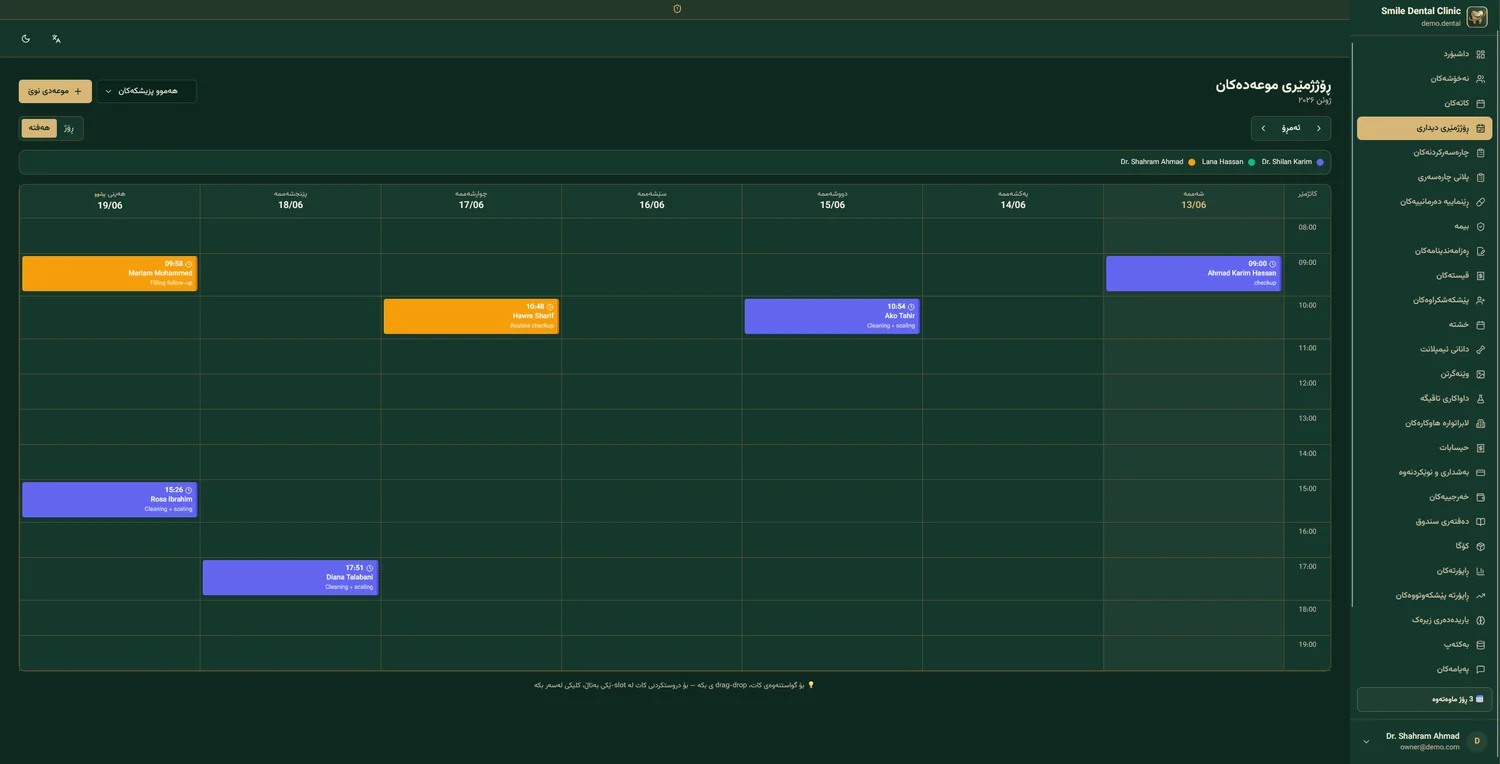
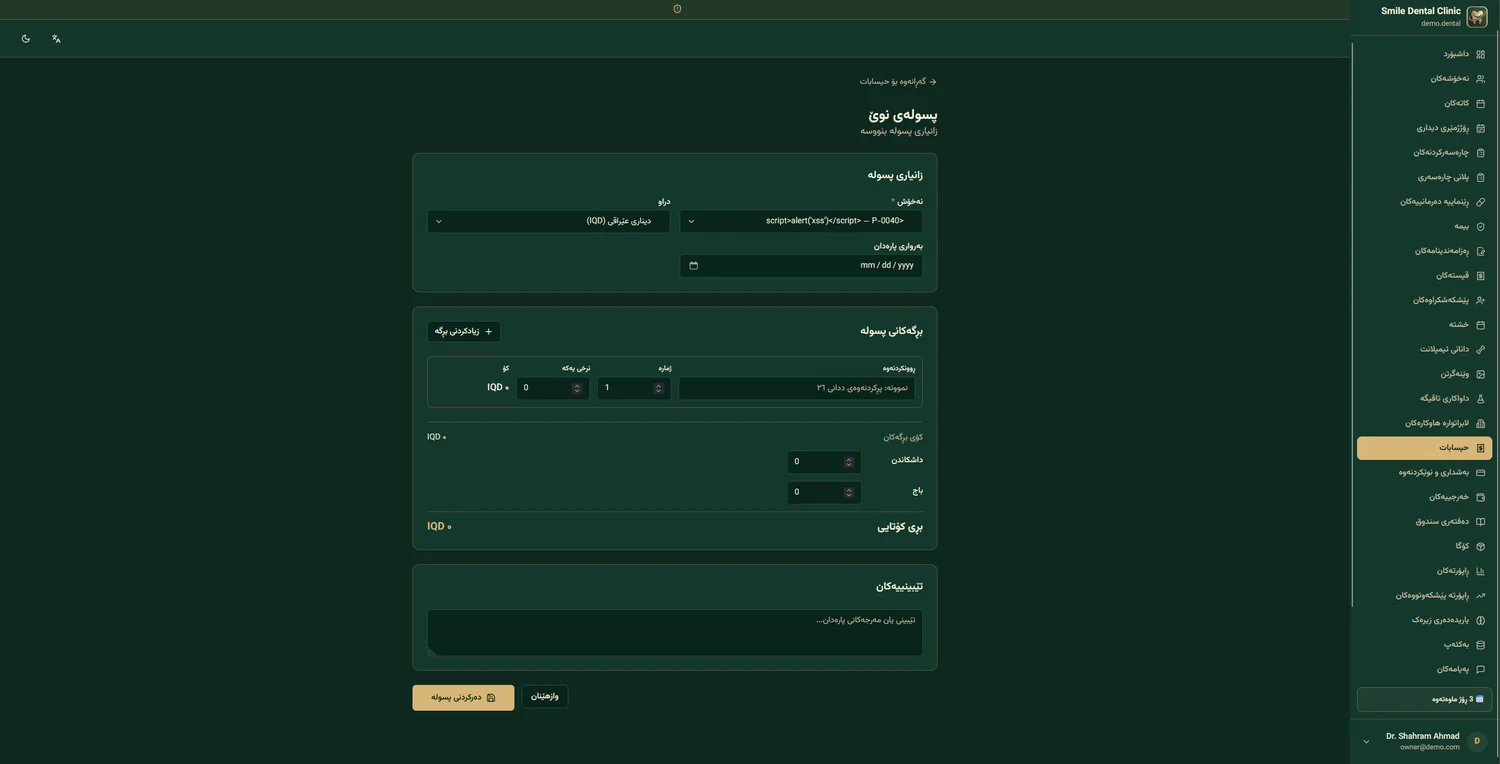
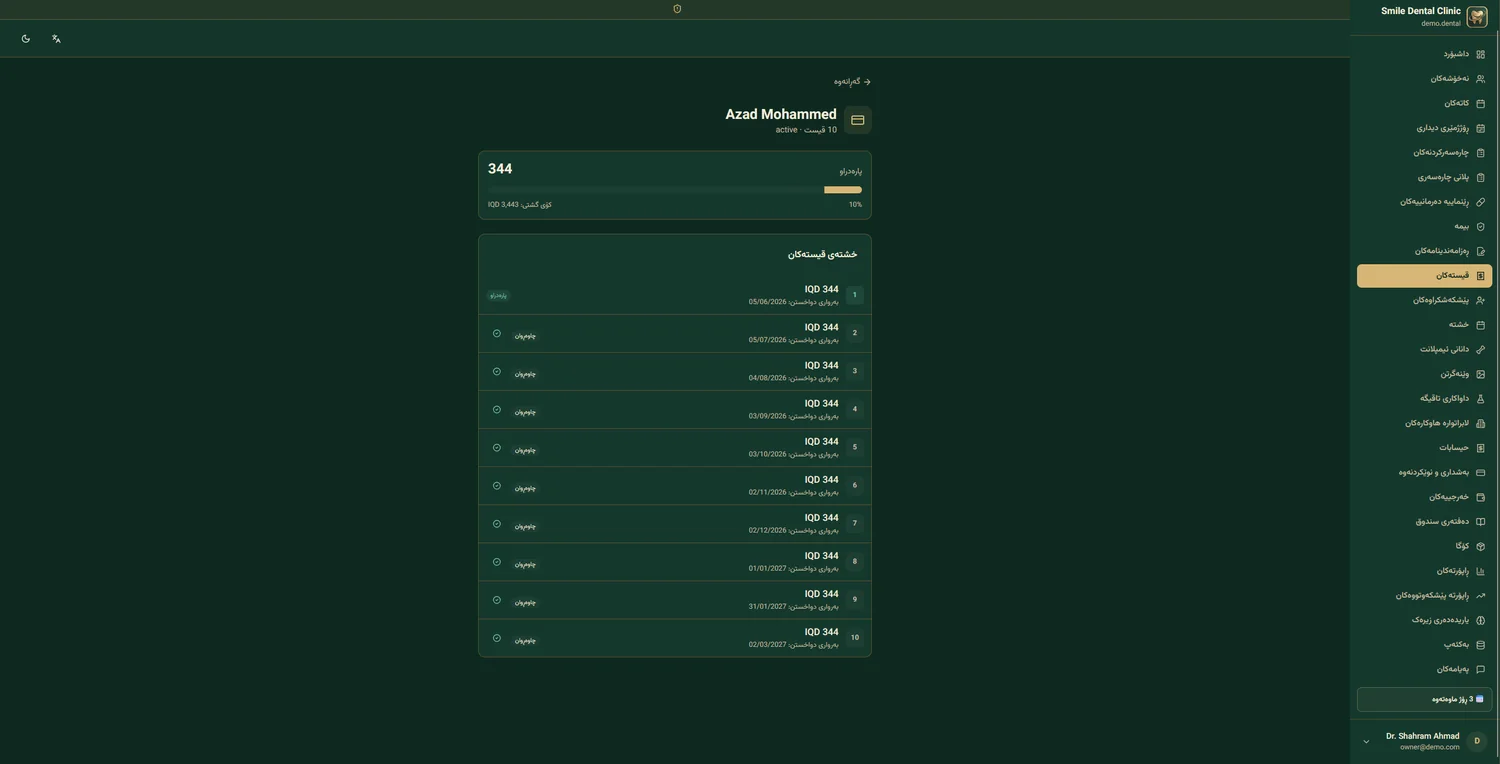
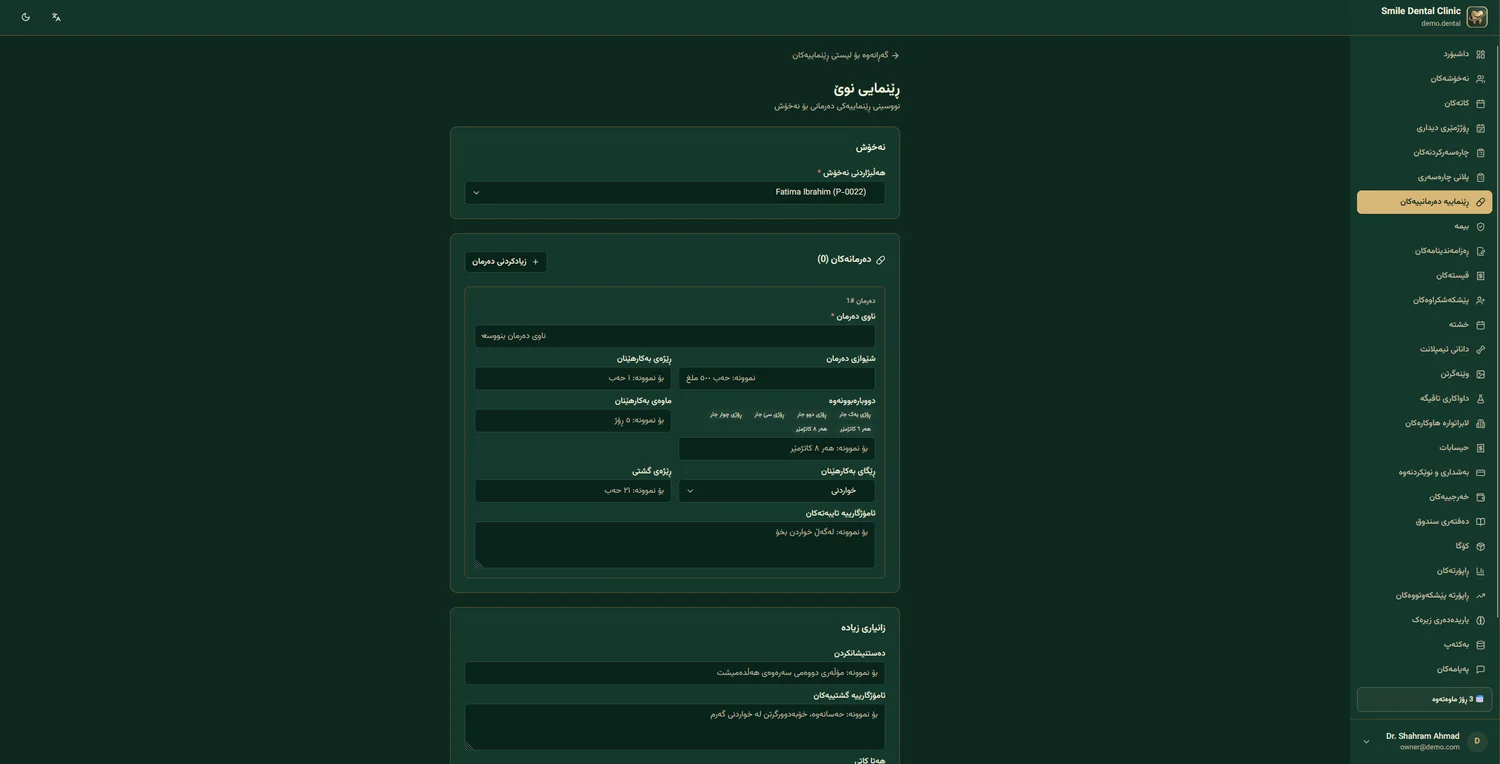
تصاویر واقعی از محیط Dr Dental IQ. برای بزرگنمایی روی هر تصویر کلیک کنید.
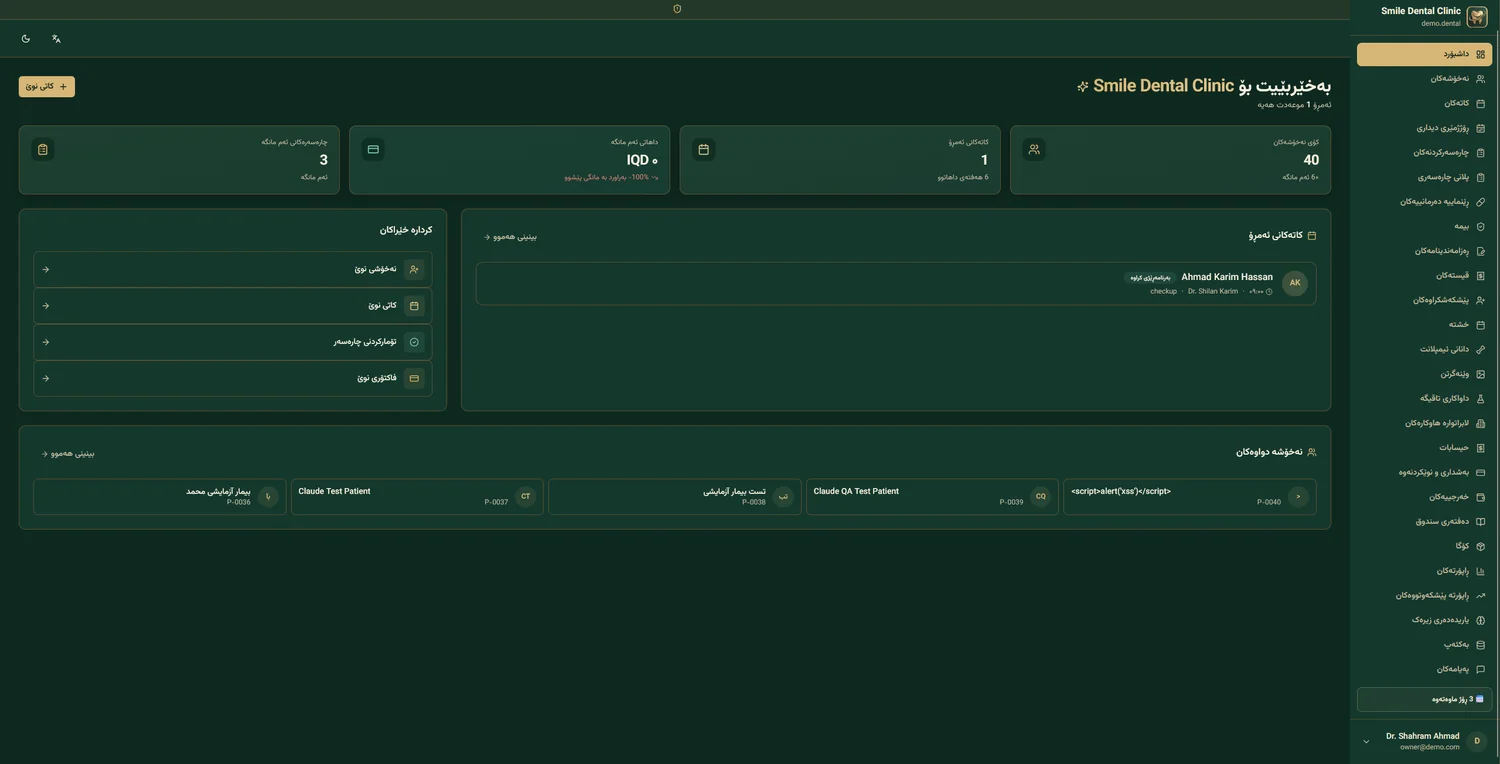
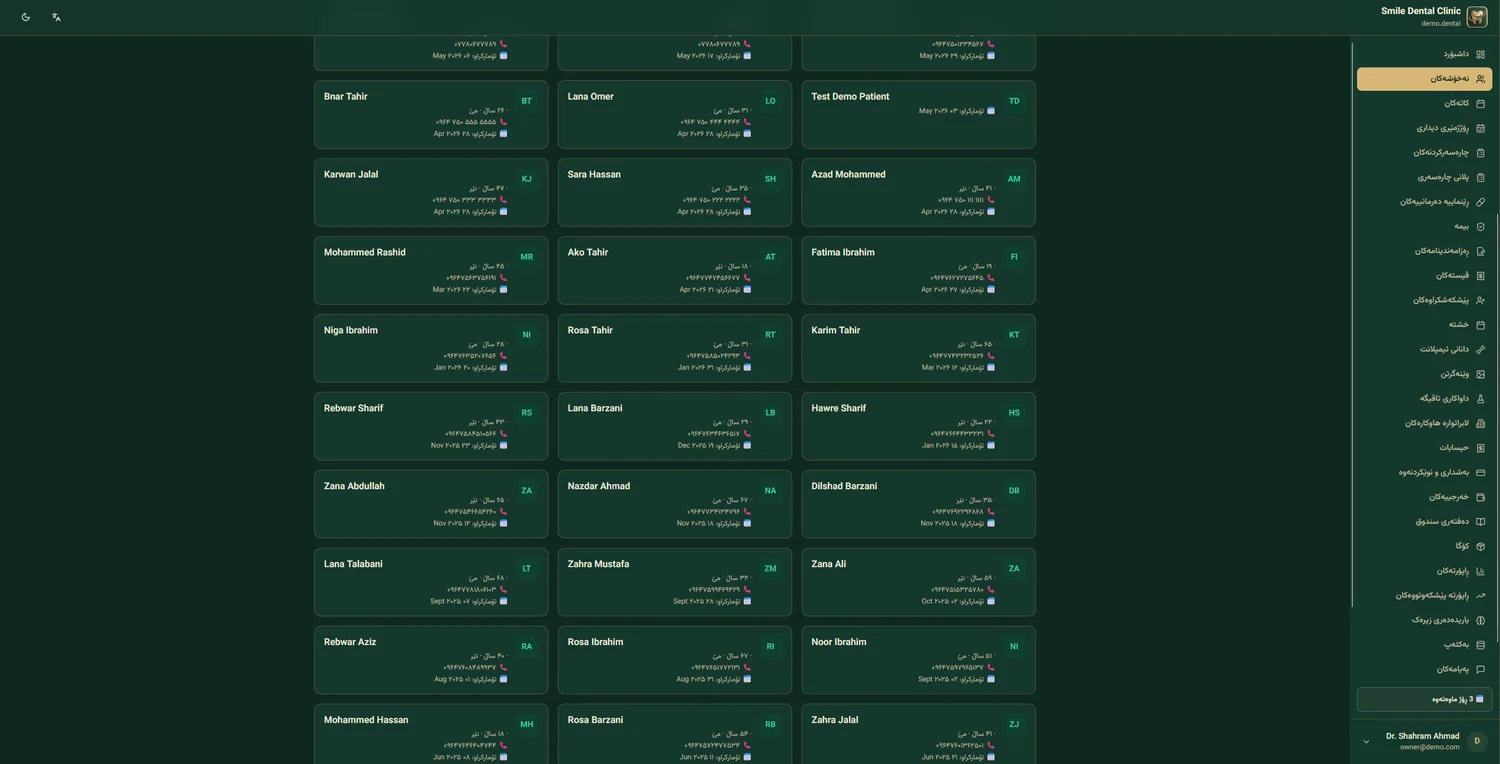
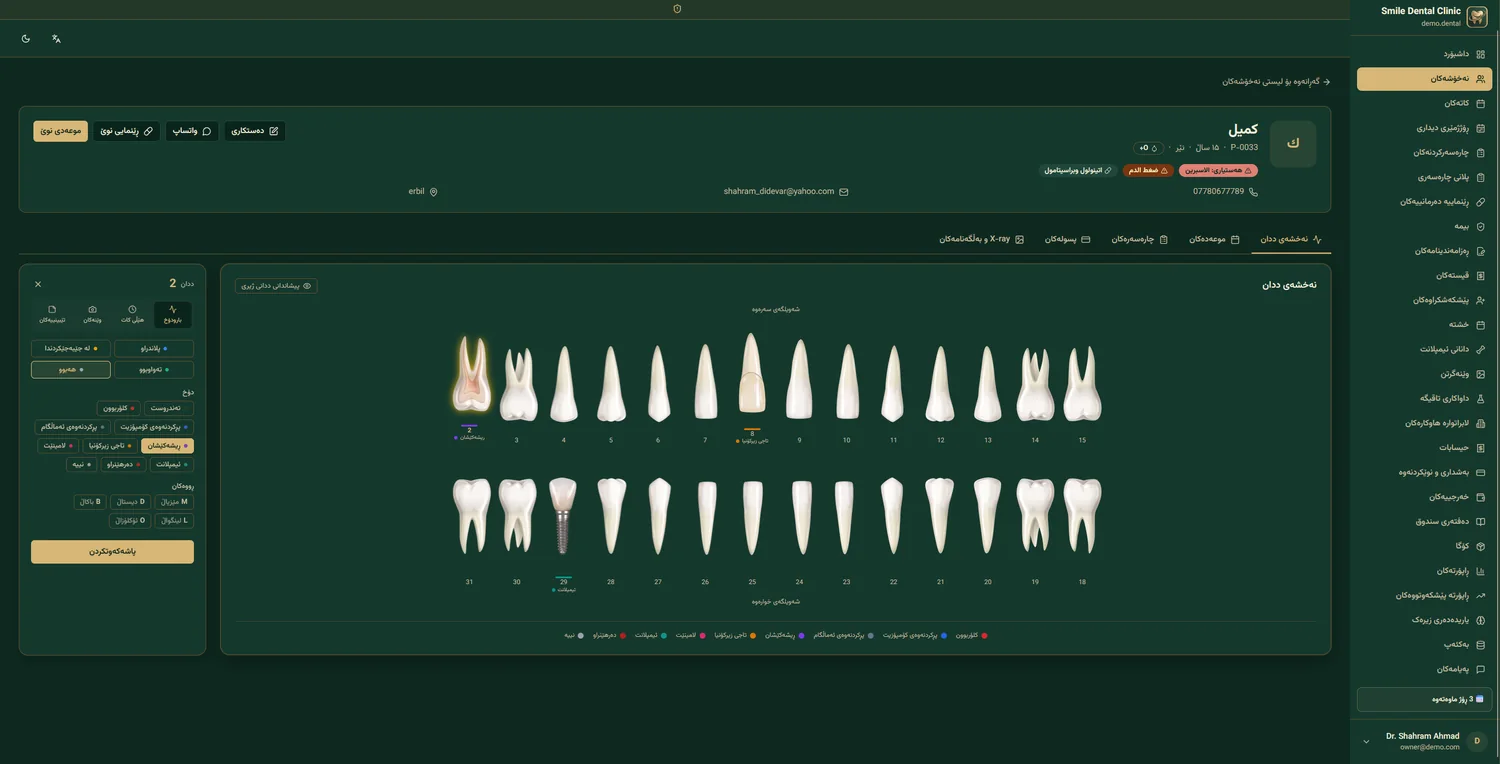
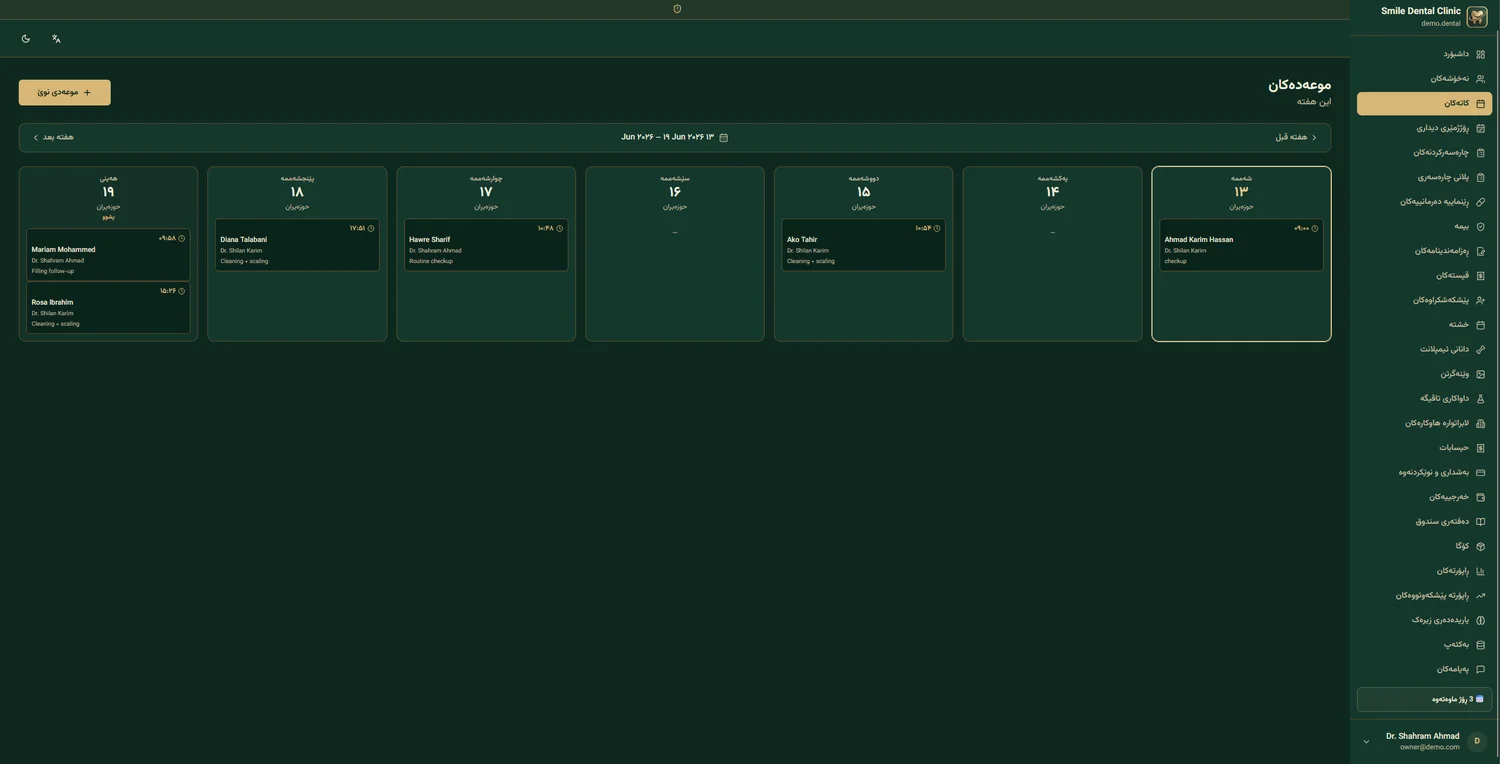
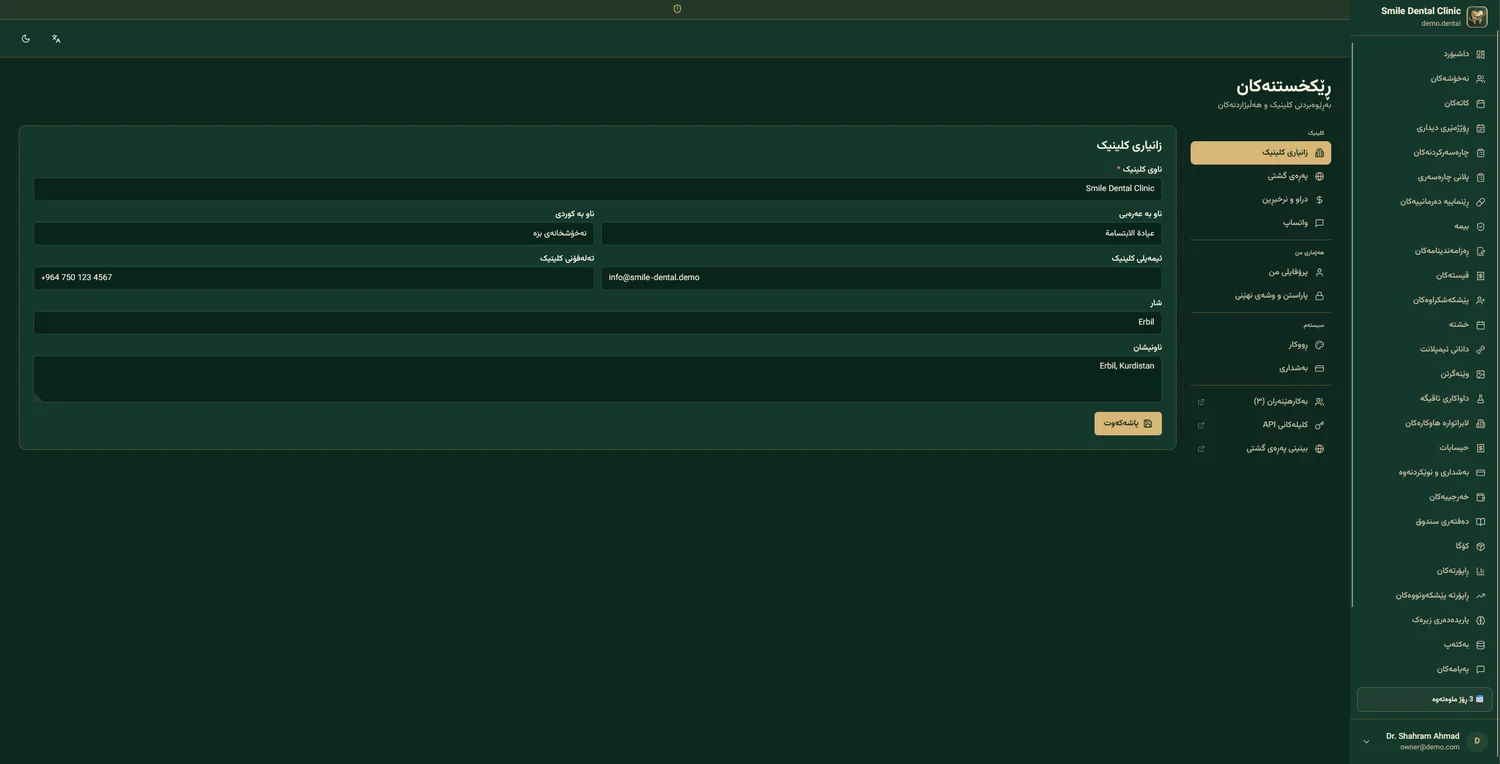
خوش آمدید به Dr Dental IQ
سلام و خوش آمدید! این راهنما برای کمک به شما طراحی شده تا در کوتاهترین زمان ممکن، از تمام امکانات سامانه Dr Dental IQ استفاده کنید. چه دندانپزشک باشید، چه منشی، چه مدیر کلینیک، یا تکنسین لابراتوار — این راهنما را قدمبهقدم دنبال کنید.
این راهنما برای شماست اگر…
- تازه با Dr Dental IQ آشنا شدهاید و میخواهید یاد بگیرید
- کارمند جدیدی به تیم اضافه کردهاید و میخواهید آموزش بدهید
- به دنبال راهحل سریع برای یک مشکل خاص هستید
- میخواهید تمام امکانات سامانه را کشف کنید
چطور از این راهنما استفاده کنیم؟
- از فهرست سمت راست به هر بخش که میخواهید مراجعه کنید
- اگر تازهکار هستید، ترتیب فصلها را رعایت کنید (۱ تا ۲۰)
- هر فصل گامهای عملی دارد — همراه با سامانه باز، گامها را انجام دهید
- به کادرهای رنگی توجه کنید — آنها نکات مهم را یادآوری میکنند
راهنمای کادرهای رنگی
قبل از شروع، این موارد را آماده کنید
🌐 اینترنت پایدار
سرعت حداقل ۲ مگابیت بر ثانیه. WiFi یا اینترنت سیمی.
💻 مرورگر مدرن
Chrome، Firefox، Safari یا Edge نسخه جدید.
📱 موبایل با واتساپ
برای دریافت کد ورود و یادآور.
🎯 هدف این آموزش
پس از مطالعه این راهنما، شما باید بتوانید: بیمار جدید ثبت کنید، نوبت بدهید، Odontogram کامل کنید، طرح درمان بنویسید، فاکتور صادر کنید، و گزارش بگیرید — همه را بهصورت مستقل و حرفهای.
ورود به سیستم
آدرس ورود
برای ورود به سامانه، در مرورگر خود این آدرس را باز کنید:
https://drdentaliq.com
سپس روی دکمه «ورود» در گوشه بالا کلیک کنید.
ورود به Dr Dental IQ
با ایمیل و رمز عبور خود وارد شوید
گامهای ورود
- وارد کردن ایمیل و رمز ایمیل و رمزی که هنگام ثبتنام دریافت کردهاید را وارد کنید. اگر اولین ورود است، رمز موقتی در ایمیل برایتان ارسال شده است.
- تغییر رمز عبور موقتی بعد از اولین ورود، سیستم از شما میخواهد رمز جدیدی انتخاب کنید. حداقل ۸ کاراکتر، شامل حرف بزرگ، عدد و علامت.
-
فعالسازی ۲FA (تأیید دومرحلهای)
اپلیکیشن
Google AuthenticatorیاAuthyرا روی موبایل نصب کنید. QR کد نمایش دادهشده را اسکن کنید. ۶ رقم کد را وارد کنید. - ذخیره کدهای پشتیبان ۱۰ کد یکبار مصرف به شما داده میشود. آنها را در جای امن نگه دارید — اگر موبایل گم شد، با این کدها وارد میشوید.
- ورود به داشبورد تبریک! حالا در داشبورد اصلی سامانه هستید.
آشنایی با داشبورد
پس از ورود، در داشبورد اصلی قرار میگیرید. این صفحه یک نگاه کلی به وضعیت کلینیک شما میدهد. در اینجا با هر بخش آن آشنا میشویم.
ساختار کلی صفحه
۱۲
۳
$۸۲۰
۲
۹:۳۰ — سارا حسینی — ترمیم
۱۰:۰۰ — علی کریمی — عصبکشی
اجزای داشبورد
📊 کارتهای آمار
چهار کارت بالای صفحه: نوبتهای امروز، بیماران جدید این هفته، درآمد ماه جاری، سفارشات لابراتوار در جریان.
🕐 نوبتهای آتی
لیست نوبتهای امروز و فردا با ساعت، نام بیمار، نوع درمان و پزشک. کلیک روی هر مورد، جزئیات را باز میکند.
📈 نمودار درآمد
روند درآمد ۳۰ روز اخیر بهصورت خط/ستونی. مقایسه با ماه قبل.
🔔 اعلانها
تیکتهای جدید بیماران، یادآور قسط، سفارش جدید لابراتوار، هشدارهای حساسیت.
⚡ اقدامات سریع
دکمههای میانبر برای: ثبت بیمار جدید، نوبت سریع، فاکتور سریع، ارسال پیام واتساپ.
🦷 آخرین فعالیتها
لیست تغییرات اخیر در سامانه: چه کسی چه کاری انجام داد، چه ساعتی.
منوی کناری (Sidebar)
در سمت راست (یا چپ در زبان انگلیسی) منوی اصلی است که شامل تمام بخشهای سامانه میشود:
| منو | توضیح | دسترسی |
|---|---|---|
| 📊 داشبورد | صفحه اصلی با آمار و خلاصه | همه کاربران |
| 👥 بیماران | مدیریت پرونده بیماران | پزشک، منشی، مالک |
| 📅 تقویم | مشاهده و ثبت نوبت | پزشک، منشی، مالک |
| 📋 طرحهای درمان | طرحهای فعال و گذشته | پزشک، مالک |
| 🩻 رادیولوژی | عکسهای بارگذاری شده | پزشک، مالک |
| 💊 نسخهها | نسخههای صادر شده | پزشک |
| 🧾 حسابداری | فاکتور، پرداخت، گزارش | منشی، مالک |
| 🏭 لابراتوار | سفارشات پروتز | پزشک، مالک |
| 📈 گزارشها | گزارشهای مالی و عملیاتی | مالک |
| ⚙️ تنظیمات | تنظیمات کلینیک و سیستم | مالک |
تنظیمات اولیه کلینیک
برای اینکه فاکتورها، نسخهها و طرح درمانها بهصورت حرفهای چاپ شوند و ارسال پیامها درست باشد، باید ابتدا تنظیمات کلینیک را کامل کنید.
به این مسیر بروید:
۱. اطلاعات پایه
۲. لوگو و رنگبندی
- آپلود لوگو روی «آپلود لوگو» کلیک کنید. فایل PNG یا SVG با پسزمینه شفاف، حداقل ۲۰۰×۲۰۰ پیکسل. این لوگو روی فاکتور، نسخه و صفحه عمومی نمایش داده میشود.
- تصویر کاور عکس کاور برای صفحه عمومی کلینیک. اندازه پیشنهادی: ۱۲۰۰×۴۰۰ پیکسل. میتواند نمای کلینیک یا تیم پزشکی شما باشد.
-
رنگ اصلی برند
کد رنگی هگزا (مثل
#0d9488) یا یکی از پالتهای پیشنهادی. این رنگ روی دکمهها و عناوین مهم استفاده میشود.
۳. ساعات کاری
روزها و ساعت کاری کلینیک خود را مشخص کنید. این ساعتها برای نوبتگیری آنلاین استفاده میشوند — بیماران فقط در این ساعات میتوانند نوبت بگیرند.
| روز | وضعیت | از ساعت | تا ساعت | استراحت |
|---|---|---|---|---|
| شنبه | باز | ۹:۰۰ | ۲۱:۰۰ | ۱۳ — ۱۴ |
| یکشنبه | باز | ۹:۰۰ | ۲۱:۰۰ | ۱۳ — ۱۴ |
| دوشنبه | باز | ۹:۰۰ | ۲۱:۰۰ | ۱۳ — ۱۴ |
| سهشنبه | باز | ۹:۰۰ | ۲۱:۰۰ | ۱۳ — ۱۴ |
| چهارشنبه | باز | ۹:۰۰ | ۲۱:۰۰ | ۱۳ — ۱۴ |
| پنجشنبه | باز | ۹:۰۰ | ۱۸:۰۰ | — |
| جمعه | تعطیل | — | — | — |
۴. ارز و مالیات
- ارز پیشفرض: دلار (USD)، دینار عراق (IQD)، یا ریال ایران (IRR)
- ارز ثانویه: اگر میخواهید فاکتورها هر دو ارز را نشان دهند
- نرخ تبدیل: بهصورت دستی یا خودکار از سرور
- مالیات: درصد مالیات پیشفرض روی فاکتورها (اختیاری)
۵. قالب فاکتور و سربرگ
متن سربرگ فاکتور (مثلاً «بیمارستان دندانپزشکی…») و فوتر (شماره ثبت، آدرس) را تنظیم کنید. این متنها روی هر فاکتور چاپ میشوند.
افزودن کاربر و کادر
هر فردی که با سامانه کار میکند، باید حساب اختصاصی خود را داشته باشد. این کار سه مزیت دارد: امنیت (هر کس فقط چیزی که اجازه دارد میبیند)، پاسخگویی (هر تغییر با نام کاربر ثبت میشود)، و گزارشگیری دقیق (مثلاً درآمد هر پزشک، عملکرد هر منشی).
به این مسیر بروید:
افزودن کاربر جدید
- کلیک روی «+ افزودن کاربر» دکمه سبز رنگ بالا-سمت چپ صفحه.
- وارد کردن اطلاعات نام کامل، ایمیل (که با آن وارد میشود)، شماره موبایل، نوع کاربر.
- انتخاب نقش یکی از: مالک، پزشک، منشی، تکنسین، یا نقش سفارشی. هر نقش دسترسی متفاوت دارد (جدول زیر).
- تنظیم رمز موقتی یک رمز موقتی تعیین کنید. کاربر در اولین ورود مجبور است آن را تغییر دهد.
- ارسال دعوتنامه ایمیل خوشآمدگویی شامل لینک ورود و راهنمای اولیه به کاربر ارسال میشود.
نقشها و دسترسیها (RBAC)
| قابلیت | مالک | پزشک | منشی | تکنسین |
|---|---|---|---|---|
| مشاهده پرونده بیمار | ✓ | ✓ | ✓ | ✗ |
| ویرایش Odontogram | ✓ | ✓ | ✗ | ✗ |
| صدور نسخه | ✓ | ✓ | ✗ | ✗ |
| صدور فاکتور | ✓ | ✗ | ✓ | ✗ |
| دیدن گزارش مالی | ✓ | ✗ | ✗ | ✗ |
| مدیریت کاربران | ✓ | ✗ | ✗ | ✗ |
| تنظیمات کلینیک | ✓ | ✗ | ✗ | ✗ |
تنظیم کمیسیون پزشک
برای هر پزشک، میتوانید درصد یا مبلغ کمیسیون تعیین کنید. این مبلغ بهطور خودکار از فاکتورهای آن پزشک محاسبه میشود.
- به پروفایل پزشک بروید روی نام پزشک در لیست کاربران کلیک کنید.
- تب «حسابداری» تب کناری «حسابداری و کمیسیون».
- تعیین درصد یا مبلغ مثلاً ۴۰٪ از مبلغ فاکتور، یا مبلغ ثابت برای هر نوع درمان.
- ذخیره از این لحظه، تمام فاکتورهای آن پزشک بهطور خودکار با کمیسیون محاسبه میشوند.
ثبت بیمار جدید
ثبت بیمار، اولین کاری است که برای هر فرد جدید انجام میدهید. اطلاعات کامل = درمان بهتر و گزارش دقیقتر.
به این مسیر بروید:
یا میانبر کیبورد Ctrl + P.
فرم ثبت بیمار — تب «اطلاعات هویتی»
فیلدهای ضروری vs اختیاری
⚠️ ضروری (Required)
نام، نام خانوادگی، شماره موبایل. بدون این سه مورد نمیتوانید بیمار را ثبت کنید.
✓ اختیاری (Optional)
کد ملی، تاریخ تولد، آدرس، شغل، گروه خونی. هرچه بیشتر پر شود، گزارشگیری دقیقتر است.
تب «سابقه پزشکی»
این تب از نظر بالینی بسیار مهم است. اطلاعات اینجا روی هر صفحهای که با درمان بیمار سر و کار دارد نمایش داده میشود.
- حساسیتهای دارویی — مثل پنیسیلین، آسپرین، بیحسی موضعی. هر مورد انتخاب کنید، یک نوار قرمز هشدار در همه صفحات بیمار ظاهر میشود.
- بیماریهای مزمن — دیابت، فشار خون، بیماریهای قلبی، اختلال انعقاد خون. مهم برای تجویز دارو و جراحی.
- داروهای فعلی — دارویی که بیمار همین الان مصرف میکند. سیستم تداخل دارویی را خودکار چک میکند.
- وضعیت سیگار — میکشد / نمیکشد / ترک کرده. روی روند درمان و التیام تاثیر دارد.
- بارداری — برای بیماران زن، بسیار مهم برای رادیولوژی و تجویز دارو.
تب «عکس و ضمائم»
- عکس بیمار روی کادر آپلود کلیک کنید یا فایل را بکشید. فرمت JPG یا PNG. این عکس در همهجا برای شناسایی سریع استفاده میشود.
- اسکن کارت ملی یا شناسنامه اختیاری اما توصیه میشود — برای آرشیو فیزیکی.
- اسناد بیمه اگر بیمار بیمه دارد، کپی کارت بیمه را بارگذاری کنید.
جستجو در میان بیماران
برای پیدا کردن بیمار:
- جستجو در بالای صفحه: با نام، شماره موبایل، یا کد بیمار
- فیلتر پیشرفته: بر اساس پزشک، نوع درمان، تاریخ آخرین ویزیت، شهر
- میانبر کیبورد: Ctrl + K — جستجوی سریع از هر صفحه
کار با Odontogram
Odontogram، نقشه دندانهای بیمار است. ۳۲ دندان، هر کدام ۵ سطح، که میتوانید وضعیت هر سطح را بهصورت جداگانه ثبت کنید. تاریخچه کامل تغییرات هم نگه داشته میشود.
به این مسیر بروید:
ساختار نمودار
دندانها به استاندارد بینالمللی FDI شمارهگذاری شدهاند:
- ربع بالا-راست: ۱۱ تا ۱۸ (دندانهای دائمی) / ۵۱ تا ۵۵ (شیری)
- ربع بالا-چپ: ۲۱ تا ۲۸ / ۶۱ تا ۶۵
- ربع پایین-چپ: ۳۱ تا ۳۸ / ۷۱ تا ۷۵
- ربع پایین-راست: ۴۱ تا ۴۸ / ۸۱ تا ۸۵
پنج سطح هر دندان
Mesial
سطح نزدیک به خط وسط
Distal
سطح دور از خط وسط
Occlusal
سطح جوینده (بالا)
Buccal / Labial
سطح بیرون (لب/گونه)
Lingual / Palatal
سطح داخل (زبان/کام)
۳۲ × ۵ = ۱۶۰ نقطه
هر کدام مستقل قابل ثبت!
چطور وضعیت ثبت کنیم؟
- روی دندان مورد نظر کلیک کنید نمودار دندان بزرگ میشود و ۵ سطح آن قابل کلیک میشوند.
- سطح را انتخاب کنید روی Mesial، Distal، Occlusal، Buccal یا Lingual کلیک کنید.
- وضعیت را انتخاب کنید یک پنجره کوچک باز میشود با ۱۴ گزینه: سالم، پوسیدگی، پر شده، عصبکشی شده، عصبکشی نیاز، روکش، ایمپلنت، پل، کشیده شده، شیر دندان، نهفته، ترک خورده، شکسته، یادداشت دارد.
- توضیح اختیاری میتوانید یادداشت اضافه کنید (مثلاً: «پوسیدگی عمیق، احتمال عصبکشی»).
- ذخیره تغییر آنی ثبت میشود. در تاریخچه ضبط میشود: «دندان ۱۶، Occlusal، ۲۰۲۶/۰۵/۰۴، Dr.Shilan: پوسیدگی»
۱۴ وضعیت قابل ثبت
تاریخچه Event-Sourced
هر تغییر روی Odontogram بهصورت یک «رویداد» جداگانه ذخیره میشود. این یعنی:
- میتوانید ببینید چه دندانی، در چه تاریخی، توسط کدام پزشک، چگونه تغییر کرده
- میتوانید یک «نقطه زمانی» را انتخاب کنید — مثلاً «وضعیت Odontogram در ۶ ماه قبل»
- میتوانید پیشرفت درمان را با مقایسه دو زمان نشان دهید
چاپ Odontogram
- دکمه «🖨 چاپ» در بالا-چپ روی این دکمه کلیک کنید.
- انتخاب گزینهها با لوگو / بدون لوگو، با اطلاعات بیمار / بدون آن، رنگی / سیاهسفید.
- چاپ A4 یک PDF حرفهای آماده چاپ تولید میشود. مناسب برای آرشیو فیزیکی یا ارسال به بیمه.
تقویم و نوبتها
به این مسیر بروید:
سه نمای تقویم
📆 نمای روز
همه نوبتهای یک روز با ساعت دقیق. مناسب برای صبح روز کاری.
📅 نمای هفته
کل هفته در یک نگاه. مناسب برای برنامهریزی هفتگی.
🗓 نمای ماه
دید کلی ماه با چگالی نوبتها (هیتمپ رنگی).
ثبت نوبت جدید
- کلیک روی ساعت موردنظر در نمای روز یا هفته، روی ساعت خالی کلیک کنید. یا روی دکمه «+ نوبت جدید» در بالای صفحه.
- انتخاب بیمار نام بیمار را تایپ کنید — autocomplete پیشنهاد میدهد. اگر بیمار جدید است، روی «+ بیمار جدید» کلیک کنید (در همان پنجره ثبت میشود).
- انتخاب پزشک و یونیت اگر چند پزشک دارید، پزشک را انتخاب کنید. اگر چند اتاق/یونیت دارید، یونیت را تعیین کنید.
- نوع درمان مثل: معاینه، جرمگیری، عصبکشی، ترمیم. این کار به سیستم کمک میکند مدت زمان نوبت را خودکار تعیین کند.
- یادآوری واتساپ تیک «ارسال یادآور خودکار» را بزنید. ۲۴ ساعت قبل، یک پیام به واتساپ بیمار میرود.
- ذخیره نوبت روی تقویم ظاهر میشود. بیمار پیام تأیید میگیرد.
جابهجایی نوبت با Drag & Drop
اگر نیاز است نوبت را به ساعت دیگر منتقل کنید:
- روی نوبت کلیک کنید و نگه دارید
- به ساعت/روز جدید بکشید
- رها کنید — سیستم تأیید میخواهد
- تأیید کنید — پیام تغییر نوبت خودکار به بیمار میرود
۷ وضعیت نوبت
| وضعیت | چه زمانی استفاده شود |
|---|---|
| 📝 پیشنویس | نوبت ثبت شده اما هنوز یادآور نرفته |
| 📨 یادآور ارسال شد | پیام رفته، در انتظار تأیید بیمار |
| ✓ تأیید شده | بیمار تأیید کرده — قطعی |
| ⏳ در حال انجام | بیمار آمده، در حال درمان |
| ✅ تکمیل شده | درمان تمام شد |
| ❌ غیبت | بیمار نیامد و خبری نداد |
| ⏸ لغو شده | قبل از موعد لغو شد |
قابلیت AI پیشبینی غیبت
هنگام ثبت نوبت، اگر بیمار سابقه غیبت دارد، یک نشانه با درصد احتمال نمایش داده میشود:
AI با تحلیل تاریخچه (تعداد غیبت قبلی، فاصله از کلینیک، نوع درمان، ساعت روز) این پیشبینی را میدهد.
مسدود کردن یک بازه
اگر میخواهید بازهای از زمان مشغول علامت بزنید (مثلاً جلسه داخلی، استراحت، تعطیلی):
- روی «+ مسدود کردن بازه» کلیک کنید (دکمه قرمز در بالا)
- تاریخ، ساعت شروع و پایان را وارد کنید
- دلیل مسدود شدن (اختیاری)
- ذخیره — این بازه برای نوبتگیری آنلاین هم بسته میشود
طرح درمان
طرح درمان یک «نقشه راه» برای بیمار است — تمام مراحل لازم با قیمت، تعداد جلسه و توضیحات. بیمار میبیند، تأیید میکند، امضا میکند، و درمان شروع میشود.
به این مسیر بروید:
گام به گام ساخت طرح درمان
- عنوان طرح مثلاً «درمان جامع — مرحله ۱» یا «ارتودنسی ۱۸ ماهه». مشخص و توصیفی.
- افزودن درمانها روی «+ افزودن درمان» کلیک کنید. از لیست انتخاب کنید (معاینه، جرمگیری، عصبکشی، روکش، ایمپلنت، …) یا کد دلخواه وارد کنید.
- انتخاب دندان روی نمودار Odontogram دندان موردنظر را کلیک کنید. مثلاً: عصبکشی برای دندان ۱۶.
- قیمتگذاری قیمت پیشفرض نمایش داده میشود (که در تنظیمات تعریف کردهاید). اگر نیاز است، آن را برای این بیمار تغییر دهید.
- تعداد جلسه و مدت زمان مثلاً: عصبکشی = ۲ جلسه، هر جلسه ۴۵ دقیقه. این به برنامهریزی نوبتها کمک میکند.
- توضیحات و عوارض یادداشتهای مهم، عوارض احتمالی، گزینههای جایگزین. این توضیحات روی فرم چاپی ظاهر میشوند.
- تخفیف و مالیات اگر تخفیف میدهید، اینجا اعمال کنید. مالیات هم خودکار اضافه میشود.
- پیشنمایش و ذخیره روی «پیشنمایش PDF» کلیک کنید تا ببینید چگونه چاپ میشود. اگر همه چیز خوب است، ذخیره کنید.
۱۲+ نوع درمان از پیشتعریفشده
امضای دیجیتال بیمار
- طرح را روی صفحه نمایش دهید روی تبلت یا موبایل خود در پنل بیمار باز کنید.
- بیمار با انگشت یا قلم لمسی امضا میکند یک کادر برای امضا ظاهر میشود. بیمار همانطور که روی کاغذ امضا میکند، روی صفحه میکشد.
- ذخیره با مهر زمانی امضا با تاریخ و ساعت دقیق در PDF ذخیره میشود — قابل اعتماد قانونی.
پیگیری پیشرفت
هر درمان در طرح، یک وضعیت دارد:
- برنامهریزی شده — هنوز شروع نشده
- در حال انجام — جلسهها در جریان
- تکمیل شده — تمام شد
- لغو — حذف از طرح
درصد پیشرفت کل طرح، در بالای صفحه نمایش داده میشود. مثلاً «۶۰٪ از طرح تکمیل شده».
تبدیل به فاکتور
وقتی یک درمان از طرح کامل شد، با یک کلیک «تبدیل به فاکتور» فاکتور آن مرحله صادر میشود:
- درمان تکمیل شده را انتخاب کنید
- روی دکمه «ایجاد فاکتور» کلیک کنید
- تعداد اقساط را تعیین کنید (یکجا یا چندقسطی)
- فاکتور صادر و ارسال میشود (واتساپ یا چاپ)
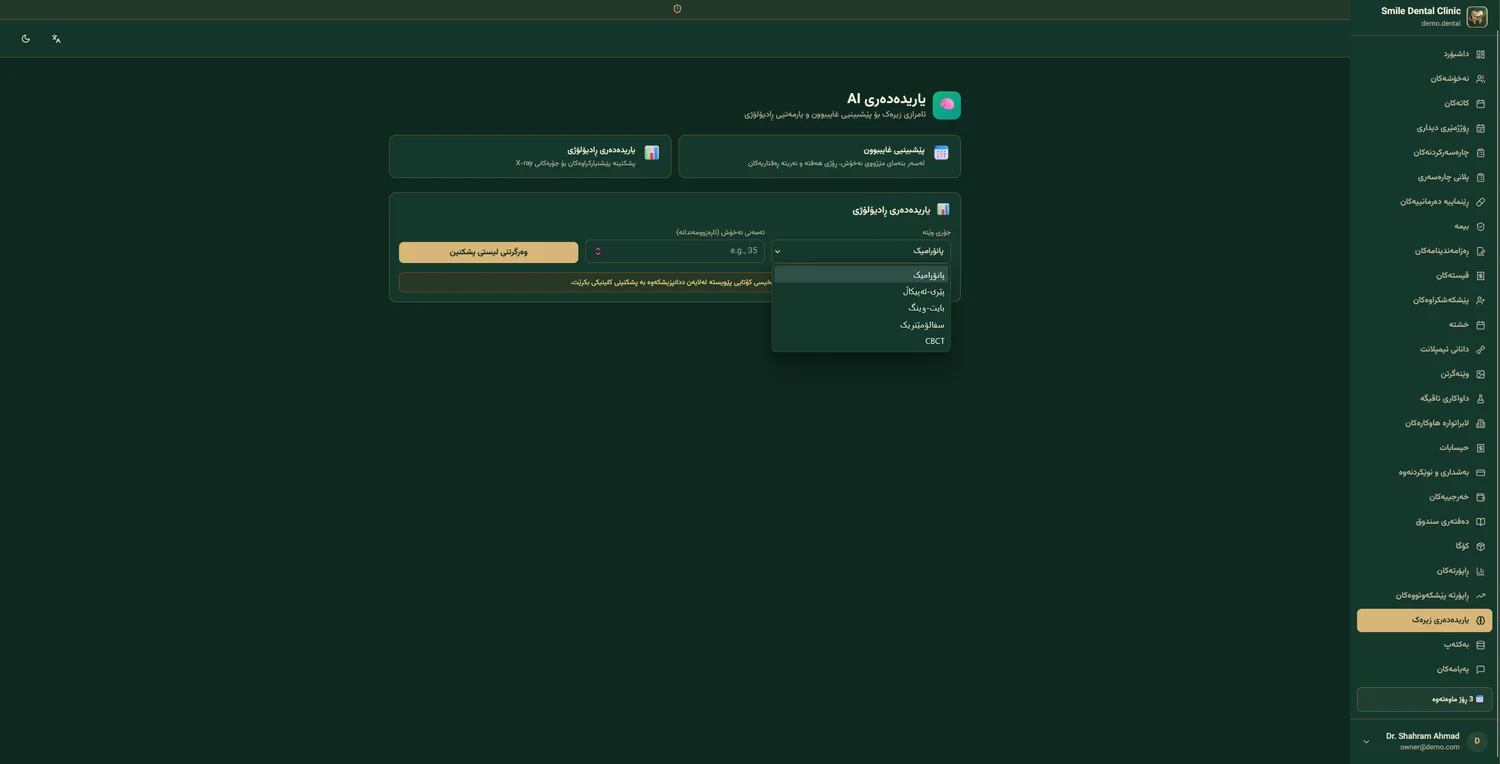
رادیولوژی + AI
به این مسیر بروید:
آپلود عکس رادیوگرافی
- کلیک روی «+ آپلود رادیوگرافی» دکمه سبز در بالای تب.
- انتخاب نوع پریاپیکال، بایتوینگ، پانورامیک، سفالومتری، CBCT (DICOM)، یا عکس داخل دهانی.
- کشیدن فایل یا انتخاب از کامپیوتر JPG، PNG برای عکسهای معمولی. فایل DICOM برای CBCT. حداکثر ۲۰ مگابایت.
- تعیین دندان (اختیاری) اگر عکس برای یک دندان خاص است، شماره دندان را وارد کنید (مثلاً ۱۶).
- یادداشت مثلاً: «قبل از عصبکشی»، «پس از پر کردن».
- ذخیره عکس آپلود میشود (روی Cloudflare R2 — سریع و امن).
تحلیل با AI (موتور هوش مصنوعی)
برای پانورامیک و پریاپیکال، میتوانید از تحلیل هوشمند استفاده کنید:
- روی عکس کلیک کنید پنجره مشاهدهگر باز میشود.
- کلیک روی «🤖 تحلیل با AI» دکمه بنفش در بالا.
- منتظر بمانید (۱۰-۲۰ ثانیه) AI عکس را تحلیل میکند. میتوانید همزمان کارهای دیگر کنید.
-
مرور یافتهها
AI گزارش میدهد:
▸ «پوسیدگی مشکوک در دندان ۱۶ — اطمینان ۸۲٪»
▸ «استخوانسازی غیرعادی در ناحیه ۲۶»
▸ «احتمال عفونت اپیکال در دندان ۴۶ — اطمینان ۹۱٪» - تأیید یا رد یافتهها پزشک هر یافته را تأیید، رد، یا اصلاح میکند. فقط یافتههای تأیید شده به پرونده اضافه میشوند.
مقایسه دو عکس (قبل و بعد)
- روی «مقایسه» کلیک کنید
- دو عکس را انتخاب کنید (مثلاً قبل و بعد از درمان)
- صفحه دو ستونی نمایش میدهد، هر دو عکس همزمان
- زوم و pan هماهنگ — وقتی یکی را زوم میکنید، دیگری هم زوم میشود
گالری بیمار
تمام عکسهای یک بیمار در یک گالری با تاریخ مرتب شده ذخیره میشوند. میتوانید:
- فیلتر بر اساس نوع عکس (پانورامیک، پریاپیکال، …)
- فیلتر بر اساس تاریخ (مثلاً همه عکسهای ۲۰۲۶)
- دانلود همه عکسها بهصورت ZIP
- اشتراکگذاری با بیمار از طریق پورتال
نسخهنویسی
به این مسیر بروید:
گامهای صدور نسخه
- افزودن دارو در کادر جستجو، نام دارو را شروع به تایپ کنید (نام تجاری یا علمی). autocomplete پیشنهاد میدهد. مثلاً: «آموکسیسیلین» یا «Amoxicillin».
- دوز و تعداد دفعات مثلاً: ۵۰۰ میلیگرم، هر ۸ ساعت. فیلدهای ساختاریافته دارد — لازم نیست یک پاراگراف بنویسید.
- مدت مصرف مثلاً: ۷ روز، یا تا اتمام داروها.
- شرایط با غذا، صبح ناشتا، قبل از خواب، با آب فراوان، …
- افزودن داروهای دیگر روی «+ افزودن دارو» کلیک کنید. میتوانید چند دارو در یک نسخه بنویسید.
- توضیحات اضافی اگر نکته خاصی است (مثلاً «در صورت تب بالای ۳۸ تماس بگیرید»).
- پیشنمایش و چاپ یا ارسال A4 یا A5، با QR کد تأیید اصالت، شماره نظام پزشکی، امضای الکترونیکی.
چک خودکار تداخل دارویی
اگر دارویی که تجویز میکنید با:
- حساسیت بیمار تداخل دارد → بنر قرمز هشدار
- داروهای فعلی بیمار تداخل دارد → بنر زرد هشدار
- وضعیت بیمار (بارداری، نارسایی کلیه، …) تداخل دارد → بنر قرمز
کپی نسخه قبلی
اگر بیمار بازگشتی است و همان نسخه قبلی را میخواهید:
- به تب «نسخههای قبلی» بروید
- نسخه موردنظر را انتخاب کنید
- روی «📋 کپی به نسخه جدید» کلیک کنید
- اگر نیاز است ویرایش کنید، سپس صادر کنید
ارسال نسخه به واتساپ بیمار
- پس از صادر کردن نسخه روی دکمه «💬 ارسال به واتساپ» کلیک کنید.
- پیشنمایش پیام یک پیام آماده با لینک PDF نسخه نمایش داده میشود.
- تأیید ارسال پیام بهطور خودکار به واتساپ بیمار میرود. بیمار میتواند PDF را دانلود کند یا به داروخانه نشان دهد.
فاکتور و حسابداری
به این مسیر بروید:
صدور فاکتور
- انتخاب بیمار نام بیمار را تایپ کنید — autocomplete کمک میکند.
- افزودن آیتمها درمانها را یکییکی اضافه کنید. میتوانید از «وارد کردن از طرح درمان» استفاده کنید — درمانهای تکمیل شده خودکار اضافه میشوند.
- قیمت و تخفیف قیمت پیشفرض هر درمان نمایش داده میشود. میتوانید تخفیف درصدی یا مبلغی روی هر آیتم یا کل فاکتور اعمال کنید.
- ارز فاکتور USD، IQD، یا IRR. اگر بیمار با ارز دیگر میخواهد بپردازد، میتوانید نرخ تبدیل را تعیین کنید.
-
تنظیم اقساط (اختیاری)
اگر بیمار قسطی میپردازد:
- تعداد اقساط (۲ تا ۲۴)
- مبلغ هر قسط (یا برابر تقسیم میشود)
- تاریخ سررسید هر قسط
- پیشنمایش و صدور روی «🖨 پیشنمایش» برای دیدن فاکتور قبل از صدور. سپس «✓ صدور فاکتور».
ثبت پرداخت
وقتی بیمار پولی میدهد:
- به فاکتور بروید
- روی «+ ثبت پرداخت» کلیک کنید
- مبلغ، تاریخ، روش پرداخت (نقد، کارت، حواله، آنلاین) را وارد کنید
- قسطی که این پرداخت برای آن است را مشخص کنید
- ذخیره — تراز فاکتور بهروز میشود
درگاه پرداخت آنلاین
بیمار میتواند از طریق پورتال یا لینک ارسالی، آنلاین پرداخت کند:
🇮🇶 ZainCash
برای عراق و کردستان. بیمار با اپ ZainCash پرداخت میکند.
🇮🇷 زرینپال
برای ایران. اتصال با تمام بانکها و کارتهای شتاب.
🌐 Stripe
برای پرداخت بینالمللی. کارت اعتباری Visa/Mastercard.
چاپ فاکتور
- A4 رسمی — برای آرشیو، بیمه، حسابداری
- رسید حرارتی POS — برای پرینتر کوچک پشت پیشخوان
- PDF برای واتساپ — ارسال مستقیم به بیمار
گزارش مالی روزانه
هر روز پایان کار، یک گزارش خلاصه ببینید:
- تعداد فاکتورهای صادر شده امروز
- درآمد کل امروز
- پرداختهای دریافتی امروز (تفکیک نقد، کارت، آنلاین)
- بدهی باقیمانده بیماران
- سفارشات لابراتوار صادر شده
سفارش به لابراتوار
اگر کلینیک شما به یک لابراتوار پروتز متصل است، میتوانید مستقیم از سامانه به آنها سفارش بدهید — بدون تماس تلفنی، بدون پیامک، با پیگیری زنده ۱۲ مرحلهای.
اتصال اولیه به لابراتوار
(یکبار انجام میشود)
-
دریافت کد دعوت از لابراتوار
لابراتوار مورد نظر شما باید عضو Dr Dental IQ باشد. از آنها یک کد ۸ کاراکتری بگیرید (مثل
DENT-XK29). - وارد کردن کد در سامانه مسیر: تنظیمات ← لابراتوارهای متصل ← + اتصال جدید. کد را وارد کنید.
- تأیید لابراتوار لابراتوار اتصال را تأیید میکند. از این لحظه میتوانید سفارش بدهید.
drdentaliq.com/lab مراجعه کنند. اتصال برای کلینیکهای مشتری ما رایگان است.
ثبت سفارش جدید
- به مسیر بروید 🏭 لابراتوار←+ سفارش جدید
- انتخاب بیمار اطلاعات بیمار خودکار وارد میشود.
- انتخاب لابراتوار اگر چند لابراتوار متصل دارید، یکی را انتخاب کنید.
- نوع کار روکش PFM، Zirconia، پل، All-on-X، ایمپلنت کرون، پروتز کامل، …
- دندان مورد نظر روی نمودار Odontogram دندان(ها) را انتخاب کنید.
- مشخصات تکنیکی رنگ (Vita Shade)، اندازه، نوع متریال، یادداشتهای ویژه.
- آپلود فایل اسکن قالب (STL)، عکس داخل دهانی، X-ray. تا ۵۰ مگ هر فایل.
- تاریخ تحویل مورد انتظار مثلاً ۱۰ روز کاری.
- ارسال سفارش به لابراتوار میرود. آنها Push notification میگیرند.
پیگیری ۱۲ مرحله سفارش
هر سفارش از این مراحل عبور میکند. شما در هر لحظه میبینید سفارش کجاست:
چت با لابراتوار
اگر سؤالی دارید (رنگ، اندازه، مدل)، روی هر سفارش کادر چت دارید:
- پیام بنویسید — لابراتوار آنی میبیند
- عکس یا فایل ضمیمه کنید
- تاریخچه چت همیشه ذخیره میماند
صورتحساب لابراتوار
هر کلینیک با هر لابراتوار یک تراز جداگانه دارد. در پایان ماه:
- صورتحساب per-pair خودکار صادر میشود
- تمام سفارشات + پرداختها + تراز پایانی نمایش داده میشود
- میتوانید پرداخت کنید (نقد، حواله) — ثبت میکنید، تراز کم میشود
پیام به بیماران
سامانه بهطور خودکار پیامهای مهم را برای بیمار میفرستد، اما شما هم میتوانید پیام دستی بفرستید.
پیامهای خودکار سیستم
این پیامها بدون دخالت شما، در زمان مناسب ارسال میشوند (در صورت فعال بودن):
| پیام | زمان ارسال | کانال |
|---|---|---|
| تأیید نوبت پس از ثبت | آنی | واتساپ + ایمیل |
| یادآور نوبت ۲۴ ساعت قبل | ۲۴ ساعت قبل | واتساپ |
| یادآور قسط نزدیک سررسید | ۳ روز قبل | واتساپ + SMS |
| پیام تشکر بعد از ویزیت | ۲۴ ساعت بعد | واتساپ |
| تبریک تولد | روز تولد ۸ صبح | واتساپ |
| یادآور چکاپ ۶ ماه | ۶ ماه پس از آخرین ویزیت | واتساپ + SMS |
تنظیم پیامهای خودکار
به این مسیر بروید:
- انتخاب نوع پیام مثلاً «یادآور نوبت ۲۴ ساعته».
- فعال/غیرفعال اگر نمیخواهید این نوع پیام ارسال شود، خاموشش کنید.
-
ویرایش متن
متن پیشفرض نمایش داده میشود. میتوانید آن را تغییر دهید. از متغیرهای زیر استفاده کنید:
{{patient_name}}·{{appointment_time}}·{{doctor_name}}·{{clinic_name}} - زبان هر پیام در ۴ زبان (فا/کوردی/عر/انگلیسی). پیام به زبان مادری بیمار ارسال میشود.
- ذخیره تغییرات از این لحظه اعمال میشوند.
ارسال پیام دستی
برای ارسال پیام دستی به یک بیمار:
- به پرونده بیمار بروید
- روی «💬 ارسال پیام» کلیک کنید
- متن پیام را بنویسید
- کانال را انتخاب کنید: واتساپ، SMS، یا هر دو
- ارسال — وضعیت تحویل را در عرض چند ثانیه ببینید
کمپین گروهی
برای ارسال پیام به گروهی از بیماران (مثلاً همه بیمارانی که ۶ ماه نیامدهاند)، به فصل ۱۶ — کمپین بازاریابی — مراجعه کنید.
صفحه عمومی کلینیک
هر کلینیک بهصورت خودکار یک صفحه عمومی در آدرس زیر دارد:
drdentaliq.com/c/your-clinic-slug
یا میتوانید آن را به دامنه دلخواه خود متصل کنید (مثل www.smileclinic.iq).
ویرایش صفحه عمومی
محتوای قابل ویرایش
🖼 عکس کاور
تصویر بزرگ بالای صفحه. ۱۲۰۰×۴۰۰ پیکسل. میتواند نمای کلینیک یا تیم باشد.
📝 توضیحات (About)
چند جمله درباره کلینیک، تاریخچه، تخصصها. ۲۰۰-۵۰۰ کلمه.
👨⚕️ پزشکان
عکس، نام، تخصص، سوابق. هر پزشک یک کارت دارد.
🦷 خدمات + قیمت
لیست درمانها با قیمت تقریبی (اختیاری). کمک میکند بیمار قبل از تماس بداند.
⭐ نظرات بیماران
پس از ویزیت، بیمار میتواند نظر بدهد. شما تأیید میکنید، روی صفحه نمایش داده میشود.
📍 آدرس و نقشه
نقشه گوگل تعبیهشده + دکمه «مسیریابی».
📱 شبکههای اجتماعی
اینستاگرام، تلگرام، فیسبوک، یوتیوب، تیکتاک — لینکها.
📞 اطلاعات تماس
تلفن، واتساپ، ایمیل، ساعت کاری — همگی نمایش داده میشوند.
نوبتگیری آنلاین
روی صفحه عمومی، بیمار میتواند بدون لاگین نوبت بگیرد:
- بیمار روی «نوبت آنلاین» کلیک میکند دکمه بزرگ سبز در بالا.
- پزشک، روز و ساعت را انتخاب میکند فقط ساعات خالی نمایش داده میشود.
- اطلاعات تماس را وارد میکند نام، شماره موبایل، نوع درمان (اختیاری).
- کد تأیید واتساپ یک کد ۶ رقمی به واتساپ او میرود تا مطمئن شویم شماره درست است.
- تأیید نهایی نوبت ثبت میشود. کلینیک Push notification میگیرد. منشی تأیید نهایی میدهد.
www.smileclinic.iq)، در تنظیمات ← دامنه سفارشی آن را اضافه کنید. تیم ما رایگان کمک میکند.
SEO و حضور در گوگل
صفحه عمومی شما بهطور خودکار:
- توسط گوگل ایندکس میشود
- متا تگها و schema.org پر میشوند
- نقشه XML تولید میشود
- سرعت بارگذاری بالا (Core Web Vitals سبز)
یعنی وقتی کسی در گوگل «کلینیک دندانپزشکی اربیل» جستجو میکند، احتمالاً صفحه شما را میبیند.
کمپین بازاریابی
به این مسیر بروید:
گام به گام ساخت کمپین
- عنوان کمپین مثلاً: «تخفیف ۲۰٪ چکاپ پاییزی» یا «بازگشت بیماران ۶ ماهای».
- هدف کمپین یکی از: جذب بیمار جدید، بازگرداندن بیمار قدیمی، فروش خدمت خاص (مثل سفیدکردن)، تبریک مناسبت.
-
سگمنتبندی بیماران
چه کسانی پیام را دریافت میکنند؟ فیلتر کنید:
- سن (مثلاً ۲۰ تا ۴۰ سال)
- جنسیت
- شهر
- آخرین ویزیت (مثلاً ۶+ ماه قبل)
- نوع درمان قبلی
- منبع معرفی
- بدهی (مثلاً فقط بیماران بدون بدهی)
- پیشنمایش لیست سیستم نشان میدهد چند بیمار در این سگمنت قرار میگیرند. مثلاً «۴۲۳ بیمار».
- متن پیام پیام واتساپ یا SMS بنویسید. میتوانید کد تخفیف اضافه کنید.
- زمان ارسال الان، یا برنامهریزی شده برای روز/ساعت خاص. توصیه: ساعات کاری.
- تأیید و ارسال پیام به همه بیماران سگمنت ارسال میشود.
انواع کمپین آماده
🎁 کوپن تخفیف
کد یکبار مصرف یا چندبار، با سقف زمان و تعداد.
🎂 تبریک تولد
پیام خودکار + هدیه (چکاپ رایگان، تخفیف).
🌙 مناسبت
نوروز، رمضان، عید فطر، کریسمس، سال نو.
⭐ برنامه وفاداری
هر ویزیت = امتیاز. ۱۰۰ امتیاز = جلسه رایگان.
👥 معرفی دوست
بیمار دوست خود را معرفی کند، هر دو هدیه میگیرند.
🦷 یادآور چکاپ
۶ ماه پس از آخرین ویزیت، خودکار.
گزارش ROI کمپین
پس از ارسال، گزارش زنده میبینید:
- تعداد ارسال: چند پیام رفت
- تحویل: چند تا به موبایل رسید
- خوانده شد: چند نفر باز کرد
- کلیک: چند نفر روی لینک نوبت کلیک کرد
- نوبت گرفته: چند نفر واقعاً نوبت گرفت
- درآمد ایجاد شده: مبلغ کل درمانهای انجامشده
- ROI: نسبت سود به هزینه کمپین
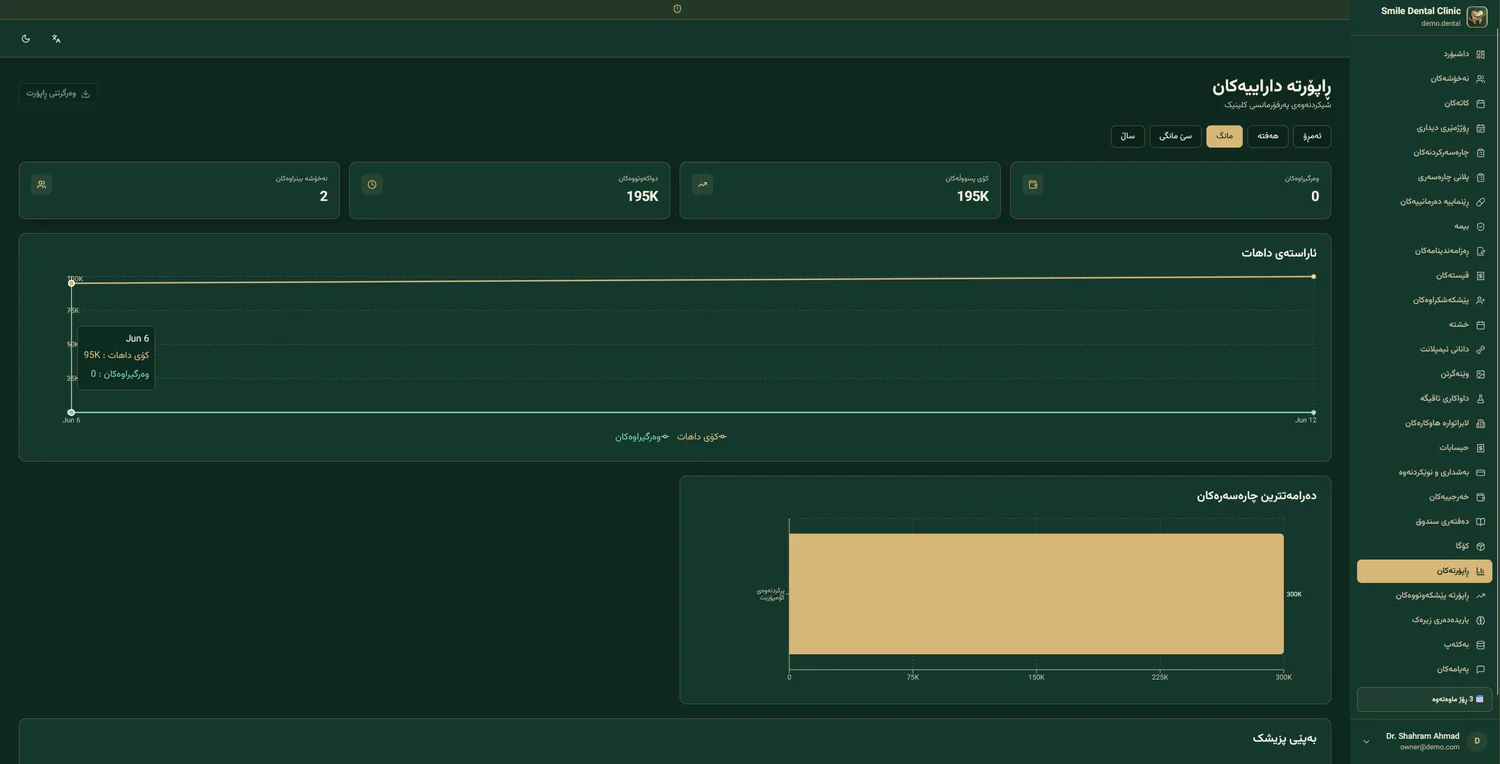
گزارشها و آنالیتیکس
به این مسیر بروید:
گزارشهای مالی
💵 درآمد روزانه/ماهانه
روند با نمودار، تفکیک ارز، مقایسه با دوره قبل.
👨⚕️ درآمد هر پزشک
کل، کمیسیون، خالص — به تفکیک ماه و درمان.
🦷 درآمد هر نوع درمان
کدام درمانها پربازده هستند؟ Top 10.
💸 هزینههای کلینیک
اجاره، حقوق، مواد، بازاریابی — درصد از کل.
📊 سود خالص
درآمد − هزینه = سود واقعی. روند ماهانه.
⏰ بدهی بیماران
لیست بیماران بدهکار + روزهای از سررسید.
گزارشهای عملیاتی
📅 نرخ غیبت
چه درصد بیماران غایب میشوند؟ بر اساس روز و ساعت.
⏱ میانگین زمان درمان
هر نوع درمان چقدر طول میکشد؟ کدام پزشک سریعتر؟
👥 بیمار جدید vs بازگشتی
درصد بیماران جدید این ماه، منبع معرفی.
🎯 کانال جذب
اینستاگرام، گوگل، واتساپ، دوست — کدام بهترین؟
⭐ رضایت بیمار
میانگین ستاره، روند ۱۲ ماه، کلمات کلیدی نظرات.
📦 گزارش لابراتوار
تعداد سفارش، مدت ساخت، نرخ رد، هزینه per کلینیک.
چطور یک گزارش بسازیم؟
- گزارش را انتخاب کنید از منوی سمت راست
- بازه زمانی — مثلاً «این ماه»، «۳ ماه گذشته»، یا تاریخ سفارشی
- فیلترها — پزشک خاص، نوع درمان، شهر، ارز
- نوع نمایش — جدول، نمودار خطی، نمودار ستونی، نمودار پای
- اعمال — گزارش روی صفحه نمایش داده میشود
- خروجی — Excel، PDF، یا چاپ مستقیم
گزارشهای زمانبندی شده
میتوانید گزارشهای دورهای تعریف کنید که خودکار به ایمیل شما برسند:
- گزارش روزانه — هر روز ساعت ۸ صبح روز بعد
- گزارش هفتگی — هر دوشنبه
- گزارش ماهانه — اول هر ماه
انبار و موجودی
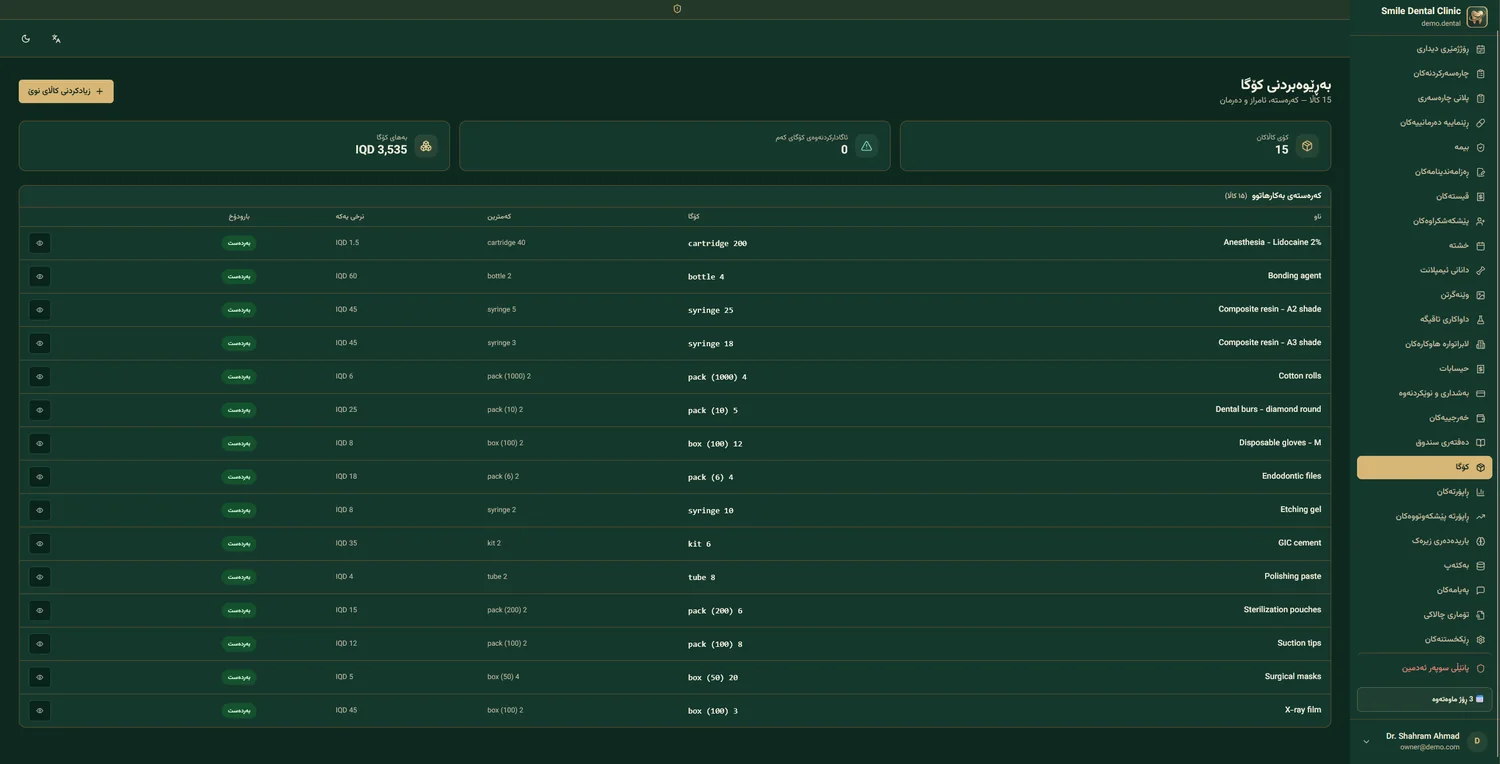
همهٔ مواد مصرفی کلینیک را زیر نظر داشته باشید — بیحسی، کامپوزیت، دستکش، فرز و… . صفحهٔ انبار موجودی فعلی، ارزش کل و هشدار کمبود را یکجا نشان میدهد.
چه میبینید
📦 تعداد کالاها
چند قلم ماده در حال رصد است.
💰 ارزش انبار
ارزش کل موجودی به دینار (IQD).
⚠️ هشدار کمبود
تعداد کالاهایی که به حداقل رسیده یا کمتر شدهاند.
📋 برای هر کالا
موجودی فعلی، حداقل، قیمت واحد و وضعیت (موجود / کم).
افزودن یا ویرایش کالا
- مسیر را باز کنید 📦 انبار→+ کالای جدید
- فیلدها را پر کنید نام، موجودی فعلی، حد حداقل، قیمت واحد و واحد (کارتریج / جعبه / بسته).
- ذخیره کنید کالا با وضعیتش در فهرست ظاهر میشود.
- ویرایش بعدی با آیکون چشم در هر ردیف، کالا را ببینید یا بهروز کنید.
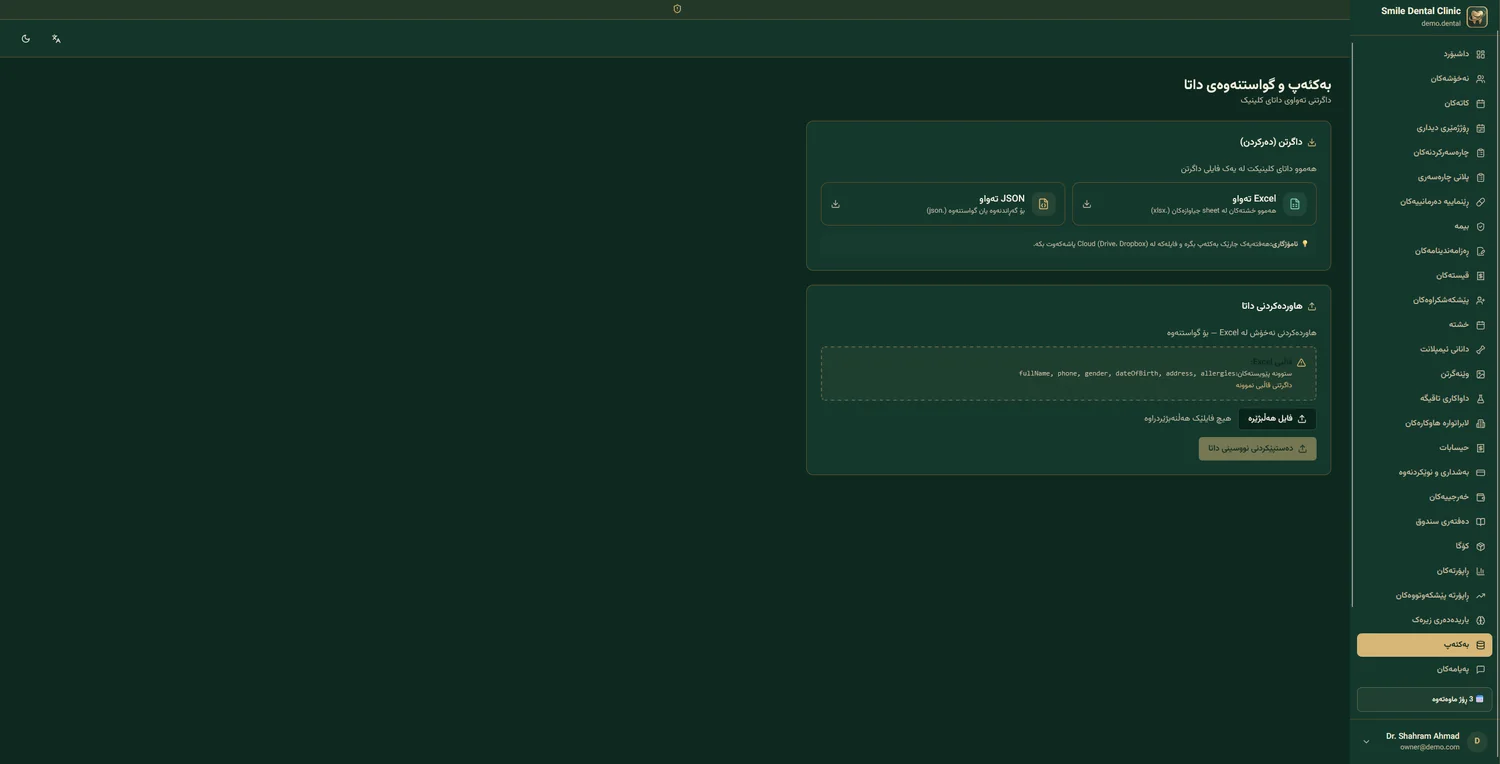
پشتیبانگیری و خروجی داده
دادهٔ کلینیک متعلق به شماست. هر وقت خواستید یک نسخهٔ پشتیبان کامل بگیرید، یا گروهی بیمار را از یک فایل اکسل وارد کنید.
دانلود نسخهٔ پشتیبان
🧩 JSON کامل (.json)
همهٔ جدولها در یک فایل — مناسب انتقال یا ورود مجدد.
📊 اکسل کامل (.xlsx)
هر جدول در یک شیت جدا — برای مرور آسان.
ورود بیماران از اکسل
- قالب نمونه را دانلود کنید ستونبندیِ دقیقی که سیستم انتظار دارد.
- ستونهای لازم را رعایت کنید
fullName, phone, gender, dateOfBirth, address, allergies. - فایل را انتخاب و بارگذاری کنید سیستم ردیفها را میخواند و بیماران را اضافه میکند.
- یا دستی وارد کنید برای چند رکورد، از گزینهٔ ورود دستی استفاده کنید.
روتین روزانه پیشنهادی
اگر تازه شروع کردهاید و نمیدانید کدام بخش را کی استفاده کنید، این برنامه را دنبال کنید. بعد از یک هفته، روند خودتان را پیدا میکنید.
☀️ روتین صبح (۹:۰۰ — ۹:۱۵)
- ورود به سامانه و چک داشبورد ببینید چند نوبت امروز دارید، چند بیمار جدید دیشب نوبت گرفتهاند، آیا اعلان مهمی هست.
- چک تقویم نمای روز را باز کنید. ترتیب نوبتها را مرور کنید. اگر تداخل یا مشکلی هست، تنظیم کنید.
- چک پیامهای بیماران تب «چتها» — اگر بیماری از پورتال پیام داده، پاسخ دهید.
- سفارشات لابراتوار اگر سفارش جدید رسیده یا وضعیت تغییر کرده، چک کنید.
🦷 در طول کار (۹:۱۵ — ۲۰:۰۰)
برای هر بیمار:
- پرونده بیمار را باز کنید روی نوبت در تقویم کلیک کنید — مستقیم به پرونده میرود.
- سابقه پزشکی را چک کنید هشدارها (حساسیت، بیماری) را ببینید. ۱۰ ثانیه وقت میگیرد، میتواند جان نجات دهد.
- درمان را انجام دهید Odontogram، طرح درمان، رادیولوژی — هر کدام لازم بود.
- نسخه و توضیحات پس از درمان، نسخه بنویسید (اگر لازم است). به بیمار توضیح دهید.
- وضعیت نوبت را به «تکمیل شده» تغییر دهید یک کلیک. سیستم خودکار پیام تشکر را برنامهریزی میکند.
- فاکتور صادر کنید (منشی) منشی فاکتور را صادر میکند، بیمار پرداخت میکند، رسید چاپ میشود.
🌙 پایان روز (۲۰:۰۰ — ۲۰:۱۵)
- بستن صندوق روزانه گزارش روزانه را باز کنید. مبلغها را با پول نقد و کارت تطبیق دهید.
- تأیید نوبتهای فردا یک نگاه به نوبتهای فردا. اگر بیماری تأیید نکرده، پیام بفرستید.
- چک یادآورها ببینید کدام بیماران فردا یادآور دریافت میکنند. اطمینان از درست بودن پیامها.
- خروج امن روی «خروج» کلیک کنید — بهخصوص اگر کامپیوتر مشترک است.
📅 کارهای هفتگی (شنبهها)
- گزارش هفتگی درآمد را مرور کنید
- بیماران بدهکار را چک کنید — یادآور قسط
- سفارشات معوقه لابراتوار
- پاسخ به نظرات بیماران در صفحه عمومی
📆 کارهای ماهانه (اول هر ماه)
- گزارش مالی ماه قبل + مقایسه با ماههای قبل
- کمیسیون پزشکان ماه قبل (پرداخت)
- صورتحساب لابراتوار (تسویه)
- برنامهریزی کمپین ماه جدید
- بهروزرسانی قیمتها (اگر لازم است)
💡 یک نکته طلایی
هر هفته ۳۰ دقیقه وقت بگذارید و گزارشها را مرور کنید. این کار به شما کمک میکند روندها را زود ببینید — مثلاً «نرخ غیبت در حال افزایش است» یا «کمپین اخیر ROI خوبی نداشت». تصمیمهای مالی سریع، تفاوت بزرگ ایجاد میکنند.
سؤالات متداول و راهحل مشکلات
❓ سؤالات عمومی
۱. اگر اینترنت قطع شود چه میشود؟
برای کار مطمئن به اتصال اینترنت نیاز دارید. توصیه میکنیم یک مودم 4G بهعنوان خط پشتیبان داشته باشید تا اگر اینترنت اصلی قطع شد، کار کلینیک متوقف نشود. کار آفلاین در برنامهٔ توسعهٔ ماست و بهمحض آماده شدن، همینجا اعلام میکنیم.
۲. آیا داده ما در امان است؟
بله. هر کلینیک پایگاه داده ایزوله دارد. رمزنگاری PBKDF2، احراز هویت دومرحلهای، Audit Log کامل، Backup روزانه. ما هرگز به داده شما دسترسی نداریم — حتی تیم پشتیبانی فقط با اجازه شما میتواند ببیند.
۳. چطور رمز عبور را عوض کنیم؟
روی نام خودتان (گوشه بالا) → پروفایل من → امنیت → تغییر رمز. رمز فعلی + رمز جدید + تأیید رمز جدید. ذخیره کنید.
۴. اگر کارمندی از کلینیک برود، چه کنیم؟
به تنظیمات ← کاربران بروید. روی نام آن کاربر کلیک کنید. «غیرفعالسازی» را بزنید (نه حذف). دادههای قبلی او حفظ میشوند، فقط دیگر نمیتواند وارد سامانه شود.
❓ پرسشهای بیمار و نوبت
۵. بیمار شماره موبایل ندارد. چطور ثبتش کنیم؟
اگرچه شماره موبایل ضروری است، میتوانید شماره یکی از اعضای خانواده (همسر، پدر، فرزند) را وارد کنید. در توضیحات یادداشت کنید که این شماره متعلق به چه کسی است.
۶. چطور یک نوبت لغو شده را برگردانیم؟
به نوبت بروید (در تقویم یا پرونده بیمار). روی «تغییر وضعیت» کلیک کنید و وضعیت را به «تأیید شده» برگردانید. اگر زمان آن گذشته، نوبت جدید با تاریخ جدید بسازید.
۷. اگر بیمار غیبت کرد، چه کنیم؟
وضعیت نوبت را به «غیبت» تغییر دهید. سیستم تاریخچه غیبت بیمار را نگه میدارد و در نوبتهای بعدی، AI به شما هشدار میدهد. میتوانید پیام پیگیری بفرستید.
❓ نسخه و فاکتور
۸. اشتباه نسخه نوشتم. چطور اصلاح کنم؟
اگر هنوز چاپ نکردهاید: به نسخه بروید، روی «ویرایش» کلیک کنید، اصلاح و ذخیره کنید. اگر چاپ کردهاید و به بیمار دادهاید: نسخه را «باطل» کنید (با دلیل) و نسخه جدید صادر کنید. تاریخچه باطل شدن ثبت میماند.
۹. اشتباه فاکتور صادر کردم. چه کنم؟
روی فاکتور بروید، «باطل» کنید (با دلیل). فاکتور جدید بسازید. فاکتور قدیمی در آرشیو با علامت «باطل» ثبت میماند — حذف نمیشود (برای حسابداری).
۱۰. بیمار قسط نمیدهد. چه کار کنیم؟
سامانه خودکار ۳ روز قبل از سررسید یادآور میفرستد. اگر بازهم نپرداخت، میتوانید پیام پیگیری دستی بفرستید. در گزارش «بدهی بیماران» همه بدهکاران را با ترتیب اولویت میبینید.
❓ مسائل فنی
۱۱. صفحه کند بارگذاری میشود. چه کنم؟
۱) اینترنت خود را تست کنید (سرعت بالای ۵ مگابیت توصیه میشود). ۲) Cache مرورگر را پاک کنید (Ctrl + Shift + Del). ۳) از Chrome یا Firefox بهروز استفاده کنید. ۴) اگر باز هم مشکل بود، با پشتیبانی تماس بگیرید.
۱۲. عکس آپلود نمیشود.
چک کنید: ۱) فرمت درست (JPG، PNG برای عکسهای معمولی) ۲) حجم زیر ۲۰ مگ ۳) اینترنت قطع نباشد. اگر مشکل ادامه دارد، عکس را با اپ TinyPNG فشرده کنید.
۱۳. پیام واتساپ نمیرسد.
۱) شماره موبایل بیمار را با کد کشور (مثل +964) چک کنید. ۲) ببینید آیا بیمار شماره شما را بلاک کرده. ۳) اگر مشکل ادامه دارد، در گزارش پیامها وضعیت تحویل را ببینید.
❓ پشتیبانی
۱۴. چطور به پشتیبانی برسم؟
چهار راه: ۱) واتساپ پشتیبانی (سریعترین، پاسخ کمتر از ۲ ساعت) ۲) تیکت در سامانه (تنظیمات ← پشتیبانی) ۳) ایمیل ۴) تماس تلفنی (در ساعات کاری).
۱۵. اگر میخواهم آموزش حضوری بگیرم؟
راهاندازی و آموزش تیم در همهٔ پلنها رایگان است. آموزش حضوری همراه پلن «کلینیک بزرگ» ارائه میشود؛ پلنهای دیگر آموزش آنلاین دارند.
برنامه معرف و کمیسیون (Affiliate) جدید
سامانه Dr Dental IQ یک برنامه معرفی کامل دارد که به افراد امکان میدهد با معرفی کلینیکهای جدید، کمیسیون دائمی دریافت کنند. این یکی از راههای اصلی رشد ماست.
چگونه کار میکند؟
- ثبتنام بهعنوان معرف در
drdentaliq.com/affiliate/signup. این مستقل از حساب کلینیک است. - دریافت کد یکتا — مثلاً
DENT-AHMAD-2026. این کد قابل تنظیم است. - به اشتراک گذاشتن لینک مثل
drdentaliq.com?ref=DENT-AHMAD-2026در شبکههای اجتماعی، گروههای واتساپ و ... - کسب کمیسیون — هر کلینیک که از طریق لینک شما ثبتنام و خرید کند، ۱۵٪ کمیسیون به شما تعلق میگیرد + کاربر ۱۰٪ تخفیف میگیرد.
مزایای کاربر معرفیشده
🎁 ۱۰٪ تخفیف
روی اولین خرید (پلن سالانه پایه ۴۴۹ → ۴۰۴ · پلاس ۷۹۹ → ۷۱۹ · لابراتوار ۵۹۹ → ۵۳۹ دلار، کلینیک بزرگ ۲۵۰۰ → ۲۲۵۰ دلار).
🎯 دموی رایگان
۱۴ روز تست رایگان برای همه — بدون نیاز به کارت بانکی.
داشبورد معرف
پس از ورود به drdentaliq.com/affiliate/login، داشبورد کامل با این بخشها:
- آمار زنده — تعداد کلیکها، ثبتنامها، تبدیلها، درآمد
- لیست ارجاعها — هر کلینیک معرفیشده با تاریخ، وضعیت پرداخت و کمیسیون
- پرداختها — تاریخچه پرداختها و درخواست تسویه
- تنظیمات — تغییر اطلاعات بانکی، رمز عبور، تنظیمات اطلاعرسانی
پرداخت کمیسیون
| روش | حداقل تسویه | زمان واریز |
|---|---|---|
| حساب بانکی عراق | ۵۰ دلار | ۳-۵ روز کاری |
| ZainCash | ۳۰ دلار | آنی |
| USDT (TRC20) | ۲۰ دلار | ۲۴ ساعت |
| پیپل | ۱۰۰ دلار | ۱ هفته |
چه کسانی میتوانند معرف شوند؟
- دندانپزشکان — همکاران خود را معرفی کنید
- تأمینکنندگان تجهیزات دندانپزشکی — مشتریان موجود را معرفی کنید
- اینفلوئنسرها — افراد فعال در شبکههای اجتماعی دندانپزشکی
- هر کسی که شبکهای از دندانپزشکان دارد
پرداخت آنلاین با ZainCash جدید
سامانه از ZainCash بهعنوان درگاه پرداخت اصلی برای عراق پشتیبانی میکند. این به بیماران شما اجازه میدهد فاکتورها را بهصورت آنلاین پرداخت کنند.
پیشنیاز: حساب تجاری ZainCash
اگر هنوز حساب تجاری ZainCash ندارید:
- به دفتر مرکزی ZainCash بروید یا با شماره
5151تماس بگیرید - درخواست Merchant Account دهید (نه حساب شخصی)
- مدارک کلینیک، شناسایی، و قرارداد را آماده کنید
- پس از تأیید، Merchant ID و Secret Key دریافت میکنید
تنظیم در سامانه
به مسیر تنظیمات ← پرداختها ← ZainCash بروید:
🏪 Merchant ID
شناسه فروشنده که از ZainCash دریافت کردید. مثل 2002.
🔑 Secret Key
کلید رمزنگاری برای امضای تراکنشها. این را هرگز با کسی به اشتراک نگذارید.
🧪 حالت تست
قبل از فعالسازی واقعی، حتماً در حالت Sandbox تست کنید.
📨 Callback URL
بهطور خودکار تنظیم میشود. این آدرس را در پنل ZainCash بهعنوان webhook ثبت کنید.
تجربه بیمار
- بیمار فاکتور را در پنل مشاهده میکند
- روی پرداخت با ZainCash کلیک میکند
- به صفحه پرداخت ZainCash هدایت میشود
- با اپلیکیشن ZainCash موبایلش پرداخت میکند
- تأیید آنی برمیگردد و فاکتور خودکار پرداختشده میشود
درگاههای دیگر در دسترس
| درگاه | منطقه | وضعیت |
|---|---|---|
| ZainCash | عراق | ✅ فعال |
| FIB Pay | عراق | 🆕 بهزودی |
| Qi Card | عراق | 🆕 بهزودی |
| Stripe | بینالمللی | ⏳ در حال تست |
| انتقال بانکی | همه | ✅ فعال |
اپلیکیشن موبایل Dr Dental IQ جدید
اپلیکیشن موبایل به شما اجازه میدهد کلینیک خود را از هر کجا مدیریت کنید. شما و کارمندان میتوانید پرونده بیماران، نوبتها، فاکتورها و تصاویر را در گوشی خود ببینید.
دانلود اپ
📱 Android
از Google Play Store. جستجو کنید: Dr Dental IQ.
🍎 iOS
از App Store. روی iPhone و iPad کار میکند.
ورود به اپ
با همان ایمیل و رمز عبور سامانه وب وارد شوید. حساب موبایل و وب یکی است — هر تغییری در یکی، آنی در دیگری منعکس میشود.
ویژگیهای کلیدی موبایل
👥 بیماران
لیست کامل، جستجو، اضافه/ویرایش، مشاهده تاریخچه درمان
📅 تقویم نوبت
تقویم روزانه و هفتگی، رزرو نوبت، حذف/جابهجایی
💰 فاکتورها
مشاهده، پرداخت ZainCash، اقساط، گزارشگیری
📸 آپلود عکس
از دوربین گوشی، عکس داخلدهانی، پانورامیک، CBCT
🔬 سفارش لب
ایجاد سفارش، پیگیری وضعیت، چت با لابراتوار
🔔 نوتیفیکیشن
نوبتهای جدید، پرداختها، پیام بیماران — همه آنی
چه کسانی از اپ استفاده میکنند؟
- دندانپزشک — مشاهده برنامه روز، ثبت یادداشت بین جلسات
- منشی — رزرو نوبت تلفنی، چت با بیماران
- تکنسین — مشاهده سفارشهای لب، ثبت تحویل
- مدیر کلینیک — گزارشهای مالی روزانه از هر کجا
تفاوت با نسخه وب
| ویژگی | وب | موبایل |
|---|---|---|
| مدیریت بیمار و نوبت | ✅ | ✅ |
| فاکتور و پرداخت | ✅ | ✅ |
| عکس و رادیولوژی | ✅ کامل | ✅ مشاهده + آپلود |
| تحلیل DICOM با AI | ✅ | ⚠️ فقط مشاهده |
| Odontogram کامل | ✅ | ⚠️ فقط مشاهده |
| گزارشگیری | ✅ کامل | ✅ خلاصه |
| نوتیفیکیشن push | ❌ | ✅ |
| ورود بیومتریک | ❌ | ✅ |
حریم خصوصی، امنیت و نوتیفیکیشن جدید
Dr Dental IQ از پیشرفتهترین تکنیکهای امنیتی برای محافظت از دادههای کلینیک و بیماران استفاده میکند. این بخش توضیح میدهد چه چیزی محافظت میشود و چگونه.
امنیت دادهها
🔐 رمزنگاری TLS 1.3
تمام ارتباطات بین مرورگر/اپ و سرور رمزنگاری میشوند.
🔒 رمز عبور PBKDF2
رمزهای عبور با ۶۰۰,۰۰۰ iteration هش میشوند. حتی ما به آن دسترسی نداریم.
📲 احراز هویت دومرحلهای
2FA با Google Authenticator یا کد SMS برای امنیت بیشتر.
💾 پشتیبان روزانه
هر شب از تمام دادهها backup گرفته میشود. در سرورهای جداگانه نگهداری.
سندهای حقوقی
سامانه ۳ سند حقوقی کامل در ۴ زبان دارد:
- سیاست حریم خصوصی —
drdentaliq.com/privacy - شرایط استفاده —
drdentaliq.com/terms - سیاست کوکیها —
drdentaliq.com/cookies
Cookie Consent (GDPR)
در اولین بازدید، یک بنر کوکی نمایش داده میشود که این انتخابها را میدهد:
| نوع | توضیح | قابل غیرفعال؟ |
|---|---|---|
| ضروری | session login، زبان انتخابی، CSRF tokens | ❌ |
| عملکردی | theme، تنظیمات UI | ✅ |
| تحلیلی | آمار استفاده (بینام) | ✅ |
نوتیفیکیشن بلادرنگ (Real-time)
سامانه از Server-Sent Events (SSE) برای ارسال تغییرات آنی به مرورگر استفاده میکند. این یعنی:
- وقتی منشی نوبت جدید ثبت کند، در داشبورد دکتر آنی نمایش داده میشود
- وقتی بیمار از ZainCash پرداخت کند، فاکتور بدون refresh سبز میشود
- وقتی لابراتوار سفارش را تحویل دهد، یک toast notification نشان داده میشود
نوتیفیکیشن Push (موبایل)
روی اپ موبایل، انواع notificationهای زیر پشتیبانی میشوند:
📅 نوبت جدید
وقتی منشی یا بیمار از پنل عمومی، نوبت ثبت کند
💵 پرداخت دریافتشد
وقتی پرداخت ZainCash، نقد، یا انتقال بانکی تأیید شود
📦 سفارش لب آماده
وقتی لابراتوار وضعیت سفارش را تغییر دهد
💬 پیام بیمار
وقتی بیمار از طریق واتساپ یا پنل بیماران پاسخ دهد
حقوق کاربر طبق GDPR
- دسترسی — درخواست نسخه کامل دادههای خود (JSON یا PDF)
- اصلاح — درخواست اصلاح اطلاعات نادرست
- حذف — درخواست حذف حساب و تمام دادهها (پس از ۳۰ روز نگهداری برای آرشیو قانونی)
- قابلیت انتقال — خروجی دادهها در فرمتهای استاندارد (CSV، JSON، PDF)
لابراتوار — از سفارش تا صورتحساب
اگر کلینیک شما با لابراتوار پروتز کار میکند، کل این رفتوبرگشت داخل سامانه انجام میشود: بدون تماس تلفنی، بدون برگهٔ کاغذی، و هر دو طرف همیشه یک اطلاعات را میبینند. این فصل هر دو طرف را پوشش میدهد.
بخش ۱ — کلینیک سفارش میفرستد
- مسیر 🏭 سفارش لابراتوار→+ سفارش جدید
- بیمار را انتخاب کنید اطلاعاتش خودکار میآید — چیزی دوباره تایپ نمیکنید.
- لابراتوار را انتخاب کنید فقط لابراتوارهایی که از قبل به آنها وصل هستید نمایش داده میشوند.
- نوع کار کرون PFM، زیرکونیا، بریج، پروتز، کرون ایمپلنت و…
- دندان را روی چارت انتخاب کنید نه با تایپ کردن شماره. همین یک عادت، گرانترین اشتباه کار لابراتوار را میگیرد: ساخت برای دندان اشتباه.
- رنگ و مشخصات شید ویتا، جنس، و هر جزئیات فنی.
- یادداشت چیزی که اینجا مینویسید، اولین چیزی است که تکنسین میخواند. یک جمله مثل «تماس اکلوزال سبک باشد» میتواند جلوی دوبارهسازی را بگیرد.
- پیوست فایل اسکن داخلدهانی (STL)، عکس، رادیوگرافی.
- تاریخ تحویل درخواستی و ذخیره — شمارهٔ سفارش خودکار ساخته میشود.
برگهٔ کار
سفارش را باز کنید و برگهٔ کار را چاپ کنید تا همراه قالب یا مدل بفرستید. لوگوی کلینیک و همهٔ مشخصات رویش هست — دیگر چیزی با دست روی تکه کاغذ نوشته نمیشود.
بخش ۲ — لابراتوار دریافت و کار میکند
- لابراتوار وارد پنل خودش میشود منو فرق دارد: سفارشها، کلینیکها، تکنسینها، صورتحساب و تحلیل. بدون سابقهٔ پزشکی بیمار.
- سفارش را باز میکند نوع کار، دندان، رنگ، تاریخ و یادداشت دکتر همه آنجاست.
- تکنسین را تعیین میکند تا مشخص باشد مسئول کار کیست.
- وضعیت را جلو میبرد دریافت شد ← در حال ساخت ← آماده ← ارسال شد. کلینیک همان لحظه میبیند — و تماسهای «کار من چی شد؟» تمام میشود.
بخش ۳ — قیمتگذاری و صورتحساب ماهانه
- قیمت هر نوع کار را تعیین کنید لابراتوار→قیمتگذاری
- برای هر کلینیک قیمت متفاوت کلینیکی که کار بیشتری میدهد میتواند قیمت بهتری بگیرد. این کار رایج است و سامانه مستقیم پشتیبانیاش میکند.
- صورتحساب بسازید لابراتوار→صورتحساب کلینیک و ماه را انتخاب کنید: همهٔ کارها با تاریخ، نوع و قیمت، و جمع کل در پایین.
- چاپ و ارسال چون هر دو طرف یک اطلاعات را میبینند، بحث آخر ماه تقریباً از بین میرود.
تکنسینها و تحلیل
تکنسینها را در بخش تکنسینها اضافه کنید و کارها را به آنها بسپارید. صفحهٔ تحلیل نشان میدهد چه کسی چقدر کار کرده، کدام کلینیک بیشترین کار را میدهد، و کدام نوع کار بیشترین درآمد را دارد — با عدد، نه با حدس.
نقشها و دسترسیها
هر کسی که از سامانه استفاده میکند حساب و نقش خودش را دارد. این بوروکراسی نیست — سه چیز را ممکن میکند: هر کارمند فقط چیزی را میبیند که به کارش میآید، هر تغییر با نام ثبت میشود، و گزارش عملکرد هر پزشک یا منشی واقعاً دقیق میشود.
نقشها
👑 مدیر کلینیک
دسترسی کامل، شامل مالی، کاربران، تنظیمات و پشتیبانگیری.
🦷 دکتر
کار بالینی: پرونده، چارت دندان، طرح درمان، رادیوگرافی، نسخه.
💁 پذیرش
بیماران، نوبتها، فاکتور و پیامها. بدون گزارشهای مالی کل کلینیک.
💰 حسابدار / صندوق
فاکتور، پرداخت، اقساط، هزینهها و دفتر صندوق.
🏭 لابراتوار
نوع حساب جداگانه با پنل خودش. هرگز سابقهٔ پزشکی بیمار را نمیبیند.
🧑💼 سفارشی
از یک نقش شروع کنید و ماژولها را تکتک روشن یا خاموش کنید.
هر نقش چه کاری میتواند بکند
| قابلیت | مدیر | دکتر | پذیرش | صندوق |
|---|---|---|---|---|
| باز کردن پروندهٔ بیمار | ✓ | ✓ | ✓ | ✓ |
| ویرایش چارت دندان | ✓ | ✓ | ✗ | ✗ |
| نوشتن نسخه | ✓ | ✓ | ✗ | ✗ |
| صدور فاکتور | ✓ | ✗ | ✓ | ✓ |
| دفتر صندوق و هزینهها | ✓ | ✗ | ✗ | ✓ |
| گزارشهای مالی | ✓ | ✗ | ✗ | نسبی |
| خدمات و تعرفهها | ✓ | ✗ | ✗ | ✗ |
| مدیریت کاربران | ✓ | ✗ | ✗ | ✗ |
| تنظیمات و برند کلینیک | ✓ | ✗ | ✗ | ✗ |
| پشتیبانگیری و خروجی | ✓ | ✗ | ✗ | ✗ |
تغییر دسترسی یک نفر
- مسیر ⚙️ تنظیمات→کاربران
- روی شخص کلیک کنید و تب دسترسیها را باز کنید.
- ماژولها را روشن یا خاموش کنید تغییر از بارگذاری بعدی صفحه اعمال میشود.
تازهها
این بخشها جدید هستند. اگر مدتی است از Dr Dental IQ استفاده میکنید، این خلاصهٔ بهروزرسانی شماست.
🎓 آکادمی آموزش
برای هر نقش در تیم شما یک ویدیو — مدیر، پذیرش، دکتر، صندوق و لابراتوار — به کوردی و عربی با زیرنویس. از سایدبار آموزش را باز کنید، یا لینک عمومی drdentaliq.com/academy را برای همکاری که هنوز حساب ندارد بفرستید.
💰 دفتر صندوق
صبح صندوق را باز کنید، در طول روز هزینهها را ثبت کنید، و شب با شمردن اسکناسها ببندید. سامانه مبلغ انتظاری را با شمارش شما مقایسه میکند و گزارش ماهانه نگه میدارد. مسیر: دفتر صندوق
🗓 مرخصی پرسنل
مرخصی استحقاقی، استعلاجی و بدون حقوق را برای هر نفر ثبت کنید و جمع هر کارمند را ببینید. مسیر: گزارشها→مرخصی پرسنل
🎨 لوگو و برند کلینیک
لوگو را بارگذاری کنید و سربرگ و پاورقی فاکتور را در هر چهار زبان بنویسید. اینها روی هر فاکتور، نسخه، رسید، طرح درمان و پروندهٔ چاپی بیمار میآیند. مسیر: ⚙️ تنظیمات→لوگو و برند
🦷 خدمات و تعرفهها
کد درمانها، قیمت و مدت هر کدام را یکبار تعریف کنید؛ از آن پس هر فاکتور، طرح درمان و مدت نوبت از همینجا خوانده میشود. مسیر: خدمات و تعرفهها (فقط مدیر)
🌐 پورتال بیمار
بیمار میتواند وارد شود و نوبتها، فاکتورها و وضعیت کاری که در لابراتوار برایش ساخته میشود را ببیند — و این بخش خوبی از تماسها با پذیرش را کم میکند.
🖨 چاپ بهتر
طرح درمان، رسید و پروندهٔ بیمار حالا همگی با لوگو و سربرگ کلینیک و به زبان همان سند چاپ میشوند.
تماس با پشتیبانی
اگر در هر بخشی از سامانه به مشکل برخوردید یا سؤالی دارید، تیم پشتیبانی Dr Dental IQ آماده پاسخگویی است.
کانالهای تماس
💬 واتساپ پشتیبانی
سریعترین راه · پاسخ معمولاً در کمتر از ۲ ساعت در ساعات کاری.
شماره: +964 750 000 0000
📧 ایمیل
برای مسائل پیچیدهتر یا ضمیمه فایل. پاسخ در کمتر از ۴ ساعت.
ایمیل: support@drdentaliq.com
🎫 تیکت در سامانه
از داخل سامانه: تنظیمات ← پشتیبانی ← + تیکت جدید. پیگیری در همان جا.
📞 تماس تلفنی
برای موارد فوری. ساعات کاری ۹ صبح تا ۹ شب.
تلفن: +964 750 000 0000
🎥 جلسه آنلاین
برای آموزش یا حل مشکل پیچیده. با هماهنگی قبلی.
Zoom · Google Meet · Teams
🌐 مستندات کامل
راهنمای آنلاین با جستجو و ویدیو.
آدرس: docs.drdentaliq.com
قبل از تماس، این موارد را آماده کنید
- توضیح مشکل — چه کاری میخواستید بکنید، چه شد، چه پیام خطایی دیدید
- مرورگر و سیستم عامل — Chrome در Windows، Safari در iPhone، …
- اسکرینشات — اگر صفحه خطا دارید، عکس بگیرید و بفرستید
- ایمیل کاربری — تا بتوانیم حساب شما را پیدا کنیم
زمان پاسخگویی تضمین شده
| سطح اولویت | مثال | زمان پاسخ |
|---|---|---|
| 🚨 بحرانی | سامانه کار نمیکند، نمیتوانم وارد شوم | < ۳۰ دقیقه |
| ⚠️ مهم | یک ویژگی کار نمیکند، روی کار اثر دارد | < ۲ ساعت |
| 📝 معمولی | سؤال، نیاز به آموزش | < ۴ ساعت |
| 💡 پیشنهاد | درخواست ویژگی جدید | < ۴۸ ساعت |
🤝 تعهد ما به شما
ما فقط محصول نمیفروشیم — یک شراکت بلندمدت ارائه میدهیم. هر کلینیک، فارغ از پلن، یک Account Manager اختصاصی دارد که اولین تماس و آخرین رفرنس برای تمام مسائل شماست. وقتی شما موفق میشوید، ما موفقیم.
فیدبک شما اهمیت دارد
اگر پیشنهادی برای بهبود سامانه دارید، یا قابلیت جدیدی میخواهید، با ما در میان بگذارید. ما ماهی ۱-۲ نسخه جدید منتشر میکنیم و بسیاری از ویژگیها بر اساس درخواست کاربران اضافه شدهاند.